
如何给mac苹果电脑升级到 10.15版本
如果我们想要给自己的macOS升级到10.15版本,该怎么操作呢?今天就跟大家介绍一下如何给mac苹果电脑升级到 10.15版本的具体操作步骤。
-
1. 首先打开电脑,找到桌面上的应用商店图标,双击打开。进入主页面后,如图,可以看到有新的系统提示,点击查看按钮。

-
2. 在打开的详情页面,点击右上方的获取按钮。

-
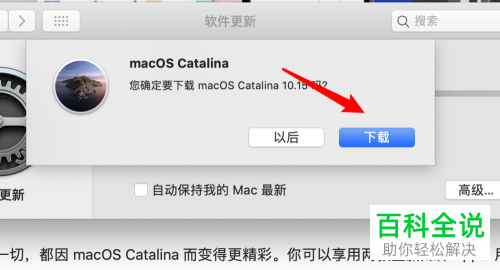
3. 在弹出的软件更新窗口中,点击下载按钮。
-
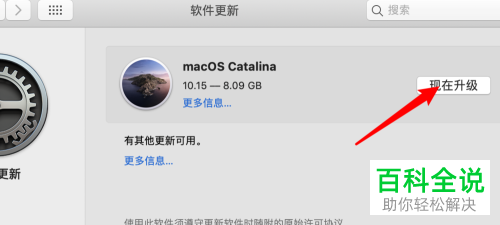
4. 等待系统下载完成后,点击右侧的现在升级按钮。
-
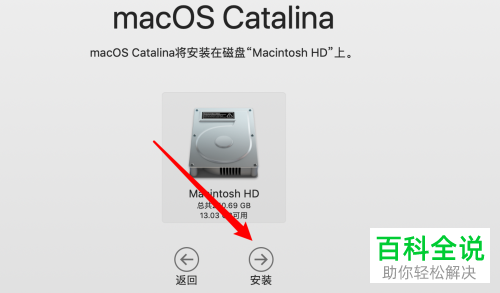
5. 点如图,在打开的页面,点击安装选项。
-
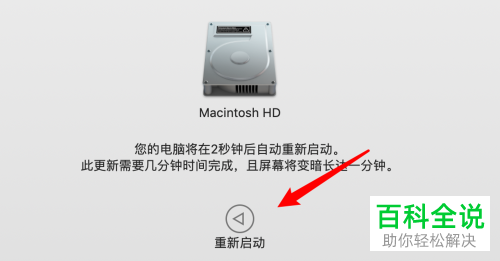
6. 然后就等待安装进度完成即可,完成后,会重启系统。
-
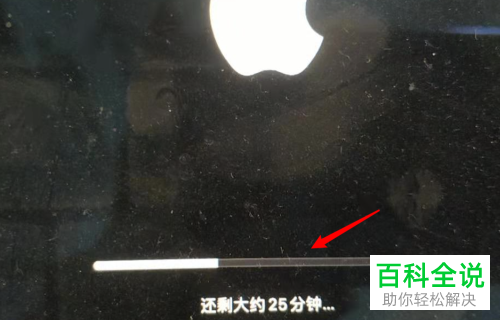
7. 重启之后,会进入苹果黑屏命令行页面,会显示安装的进度和剩余时间,耐心等待安装完成即可。
-
8. 安装完成后进入系统,如图,就可以看到自己的版本是10.15版本了。

-
以上就是如何给mac苹果电脑升级到 10.15版本的具体操作步骤。


