
怎么批量删除wps表格中的空白行
在使用wps表格处理数据文档的时候,如果想要批量删除文档中的空白行的话,应如何操作呢?接下来就由小编来告诉大家。
具体如下:
-
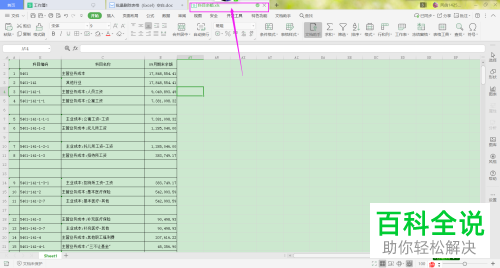
1. 第一步,打开电脑中的一个wps表格文档,如下图所示。
-
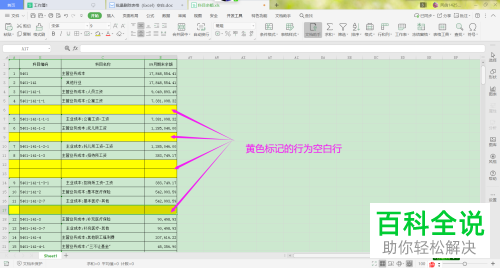
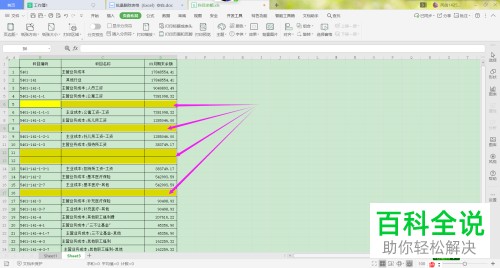
2.第二步,如下图,表格中被标记为黄色的都是空白行。
-
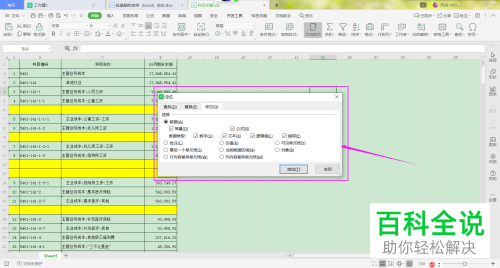
3. 第三步,使用快捷键Ctrl+G,打开定位窗口。
-
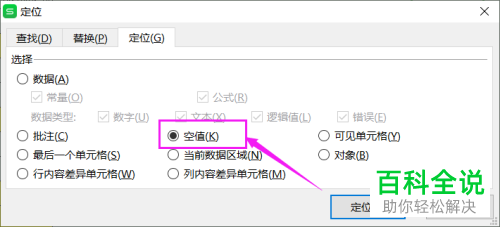
4. 第四步,在定位窗口下,勾选空值选项。
-
5.第五步,点击定位窗口下的定位按钮,返回文档后,就可以看到所有的空白行都被选中了。
-
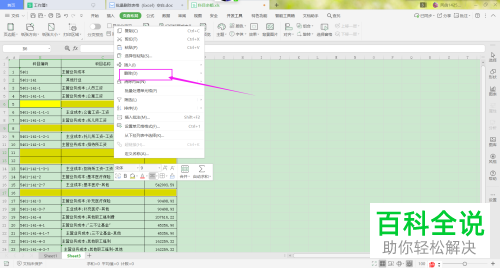
6. 第六步,移动鼠标至定位行上面,然后右击,在弹出的菜单中,点击删除选项。
-
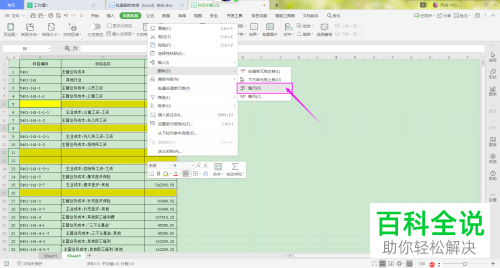
7. 第七步,点击次级菜单中的整行选项。
-
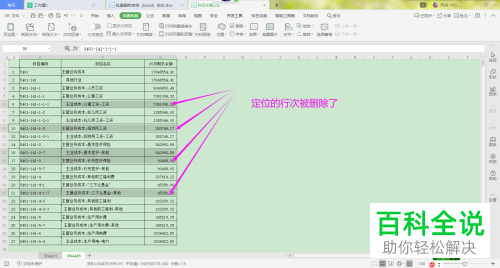
8. 第八步,点击后就可以删除所有的空白行了。
-
9.第九步,如果空值在同一列的话,也可以使用该方法来删除整列。
-
以上就是小编为大家带来的批量删除wps表格中的空白行的方法。


