
电脑视频图片文件怎么投屏到电视播放
智能电视普及后,DLNA视频投屏方式使得电脑上的视频文件投屏到电视上播放查看更加方便,下面小编介绍一下。
具体如下:
-
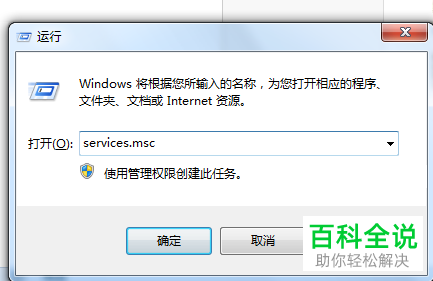
1. 按快捷键“win R”,打开“运行”窗口,输入services.msc按回车
-
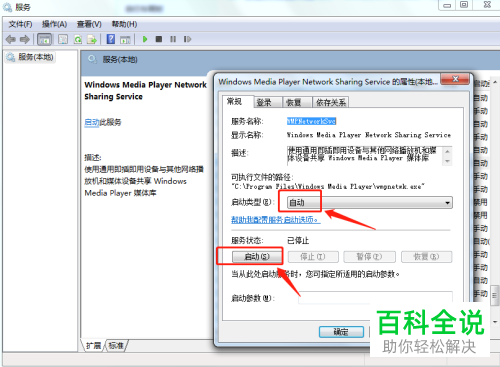
2. 在服务页面,点击“Windows Media Player Network Sharing Servic”打开,弹出窗口点击“启动类型”设为“自动”,再点击下方的“启动”按钮
-
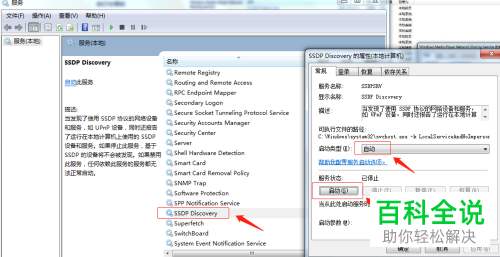
3. 然后再找到“SSDP Discovery”选项,点击“启动类型”设为“自动”,再点击下方的“启动”按钮
-
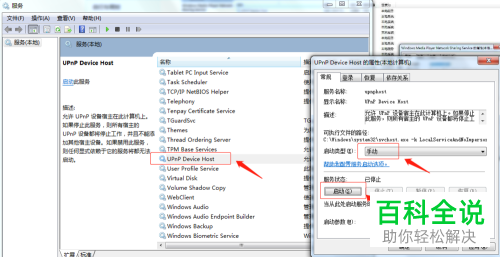
4. 然后再找到“UPnP Device Host”选项,点击“启动类型”设为“自动”,再点击下方的“启动”按钮
-
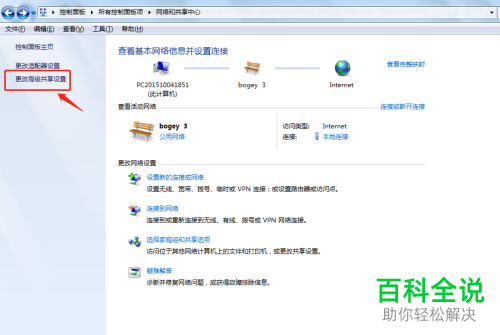
5. 设置好后,打开“控制面板”图标,点击左侧的“更改高级共享设置”选项
-
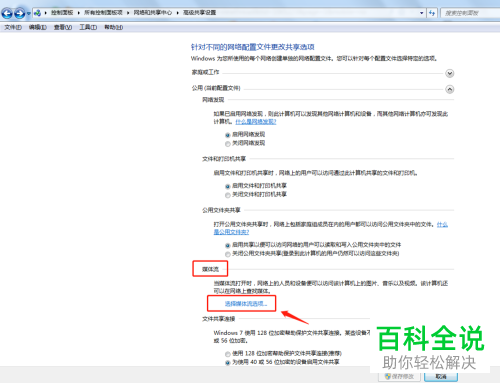
6. 进入后,点击页面中的“选择流媒体”选项,即可
-
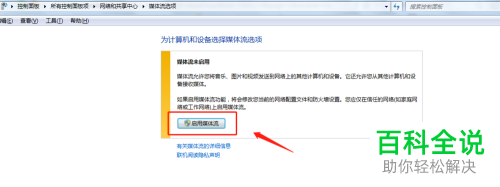
7.再点击“启用流媒体”按钮
-
-
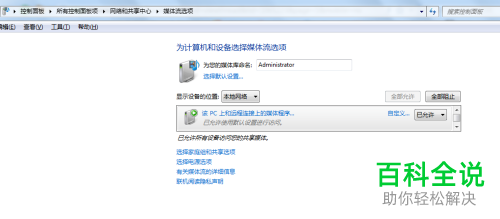
8.启用流媒体的功能后,可以看到“该pc上和远程连接上的媒体程序”后显示为“已允许”
-
-
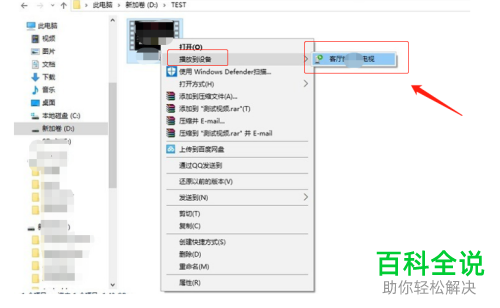
9.最后右击电脑的视频文件,弹出窗口可以选择“播放到设置”投屏到电视中播放。
-
以上就是电脑视频图片文件怎么投屏到电视播放的办法。


