
iPhone苹果手机怎么打开屏幕录制功能
有时候我们需要对屏幕进行录制,但是不知道录制功能在哪?今天小编跟大家分享下iPhone苹果手机怎么打开屏幕录制功能。
具体如下:
-
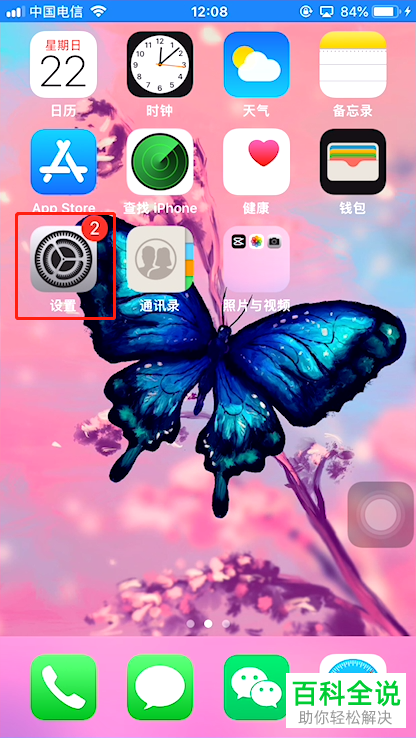
1. 首先我们需要打开手机中的设置选项。
-
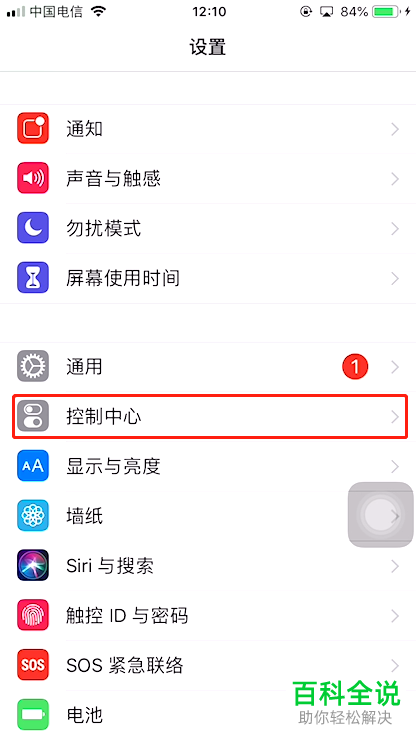
2. 在设置界面中我们点击“控制中心 ”选项。
-
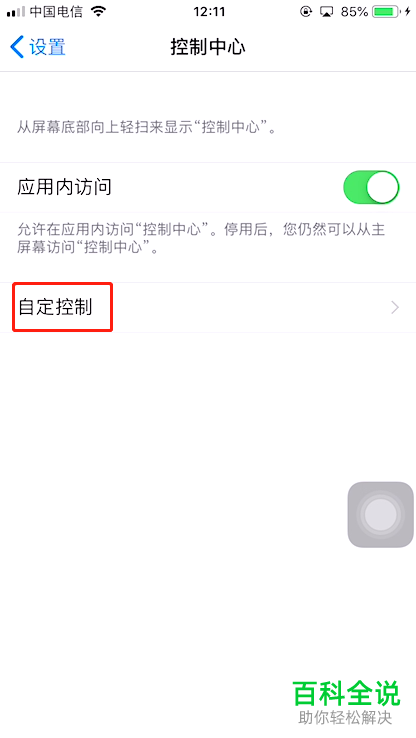
3. 然后在打开的控制中心界面中我们点击自定控制功能。
-
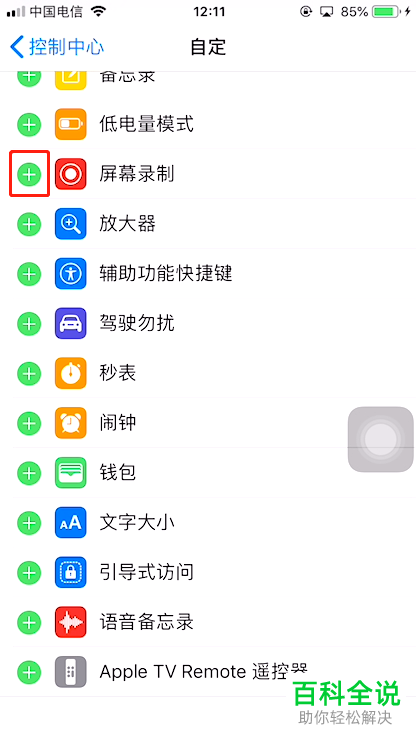
4. 在“自定”界面中,找到“屏幕录制”功能。点击其左侧的“+”。
-
5. 然后屏幕录制功能就会显示在“包括”栏中了。
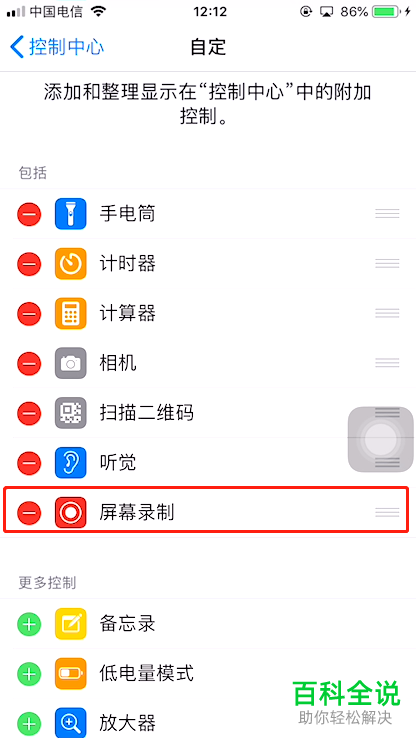
-
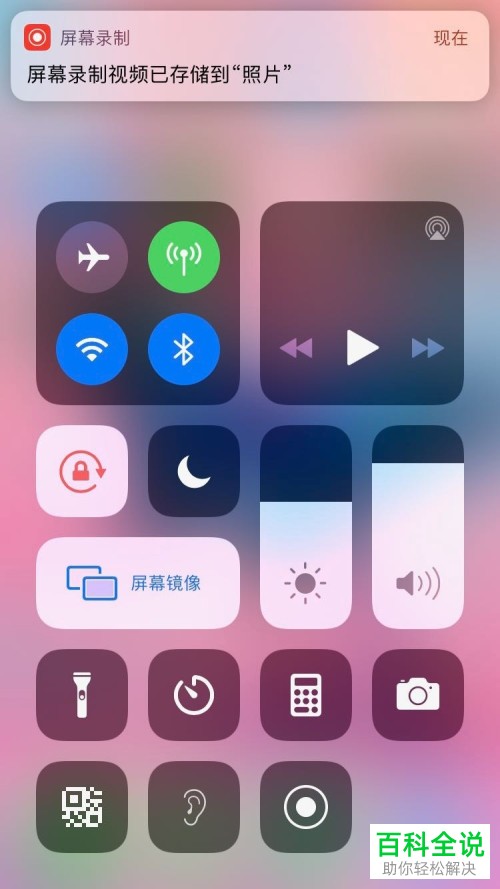
6. 我们上拉出快捷控制中间即可看到屏幕录制图标,
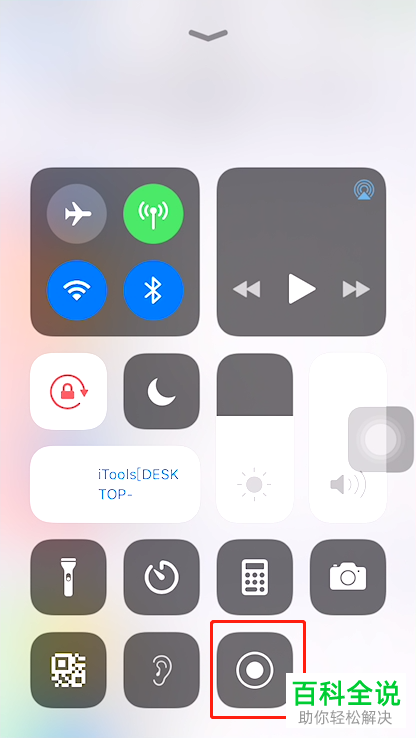
-
7. 点击这个图标即可开始录制屏幕了。
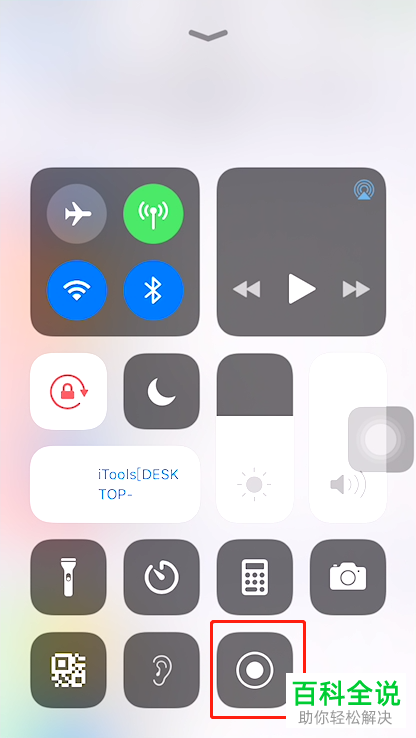
-
8. 在录制过程中该图标会变成红色的。
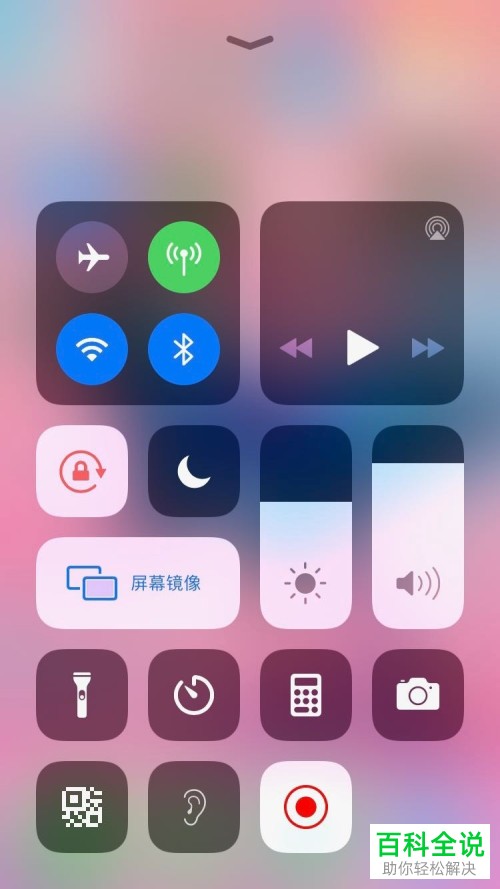
-
9. 点击该图标会停止录屏,并存储到“照片”中。
-
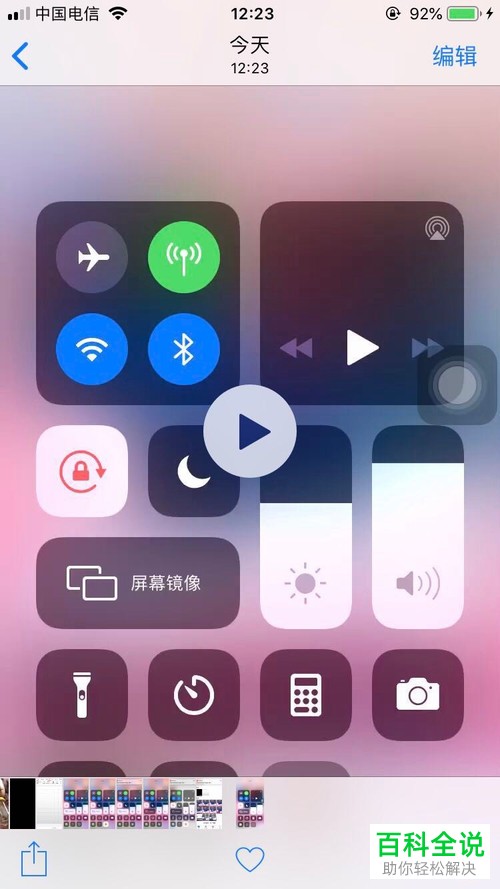
10. 我们在“照片”界面中,或者点击上方通知栏消息,都可以查看。
-
以上就是iPhone苹果手机打开屏幕录制功能的方法。


