ps是我们常用的图片编辑软件之一,有小伙伴问怎么设置文字的立体效果,下面小编介绍一下。
具体如下:
-
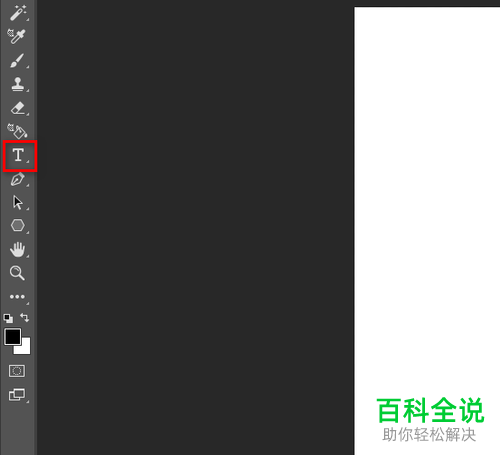
1. 打开【ps】,点击左侧工具栏的”文字工具“。
-
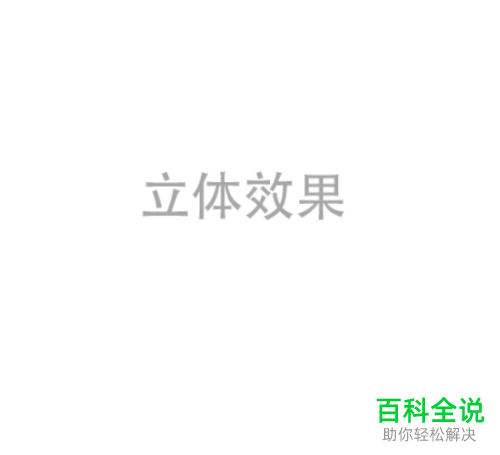
2. 然后在工作区输入字体,选择“浅灰色”填充,如图所示。
-
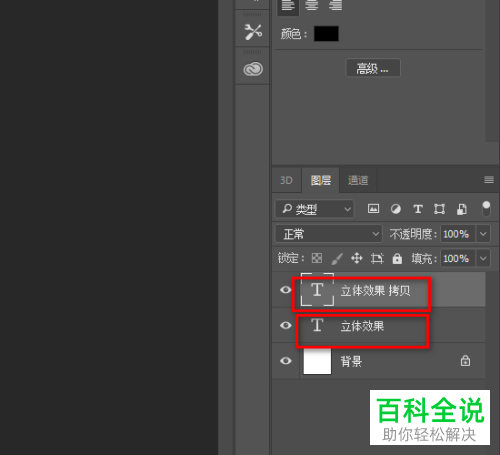
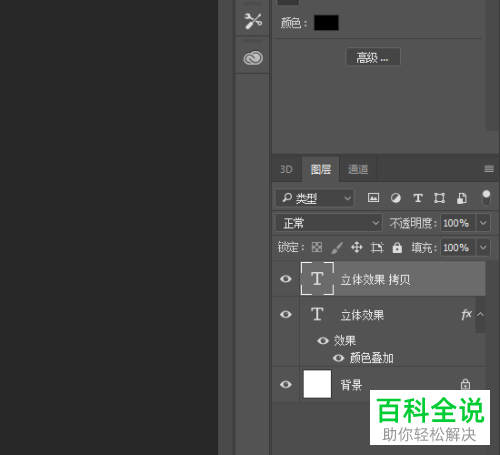
3. 再按快捷键【ctrl+J】键,复制新图层。
-
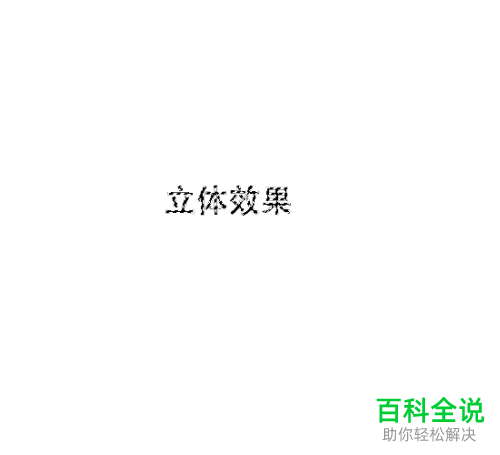
4. 然后选择第二个图层,按【ctrl键】调出选区进行编辑,再双击打开图层样式。
-
-
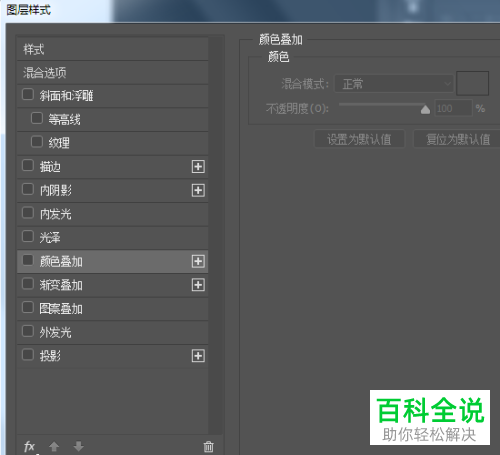
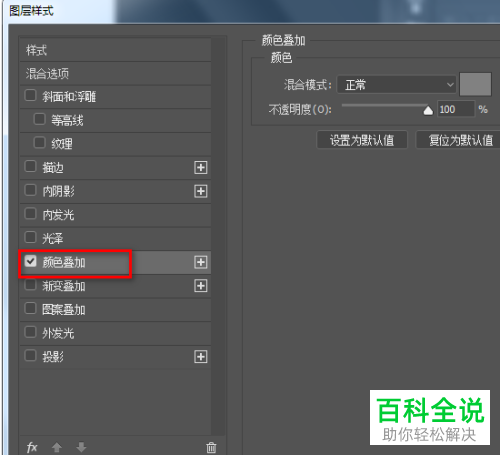
5. 打开如图窗口,双击红色框的“颜色叠加”选项。
-
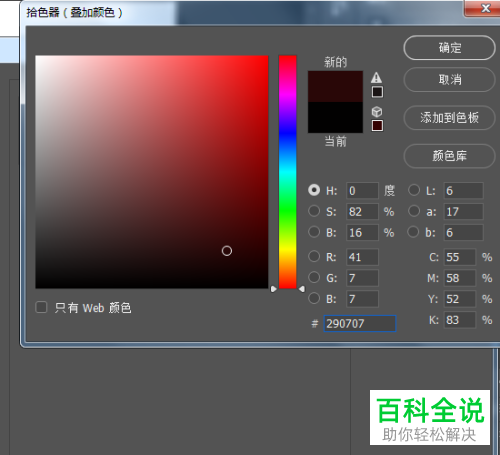
6. 选择暗红色作为底色,如图所示,设置数值后点击确定。
-
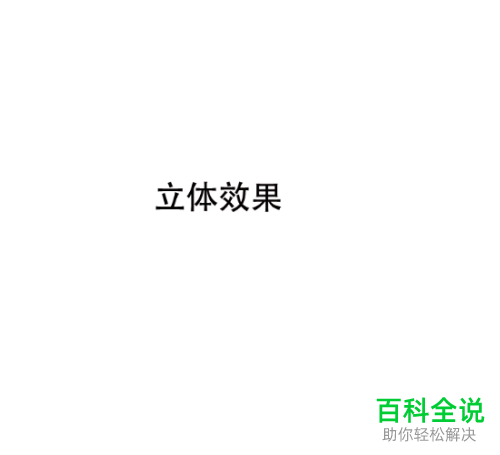
7. 再按快捷键【ctrl键】取消选区,点击第二个图层。
-
-
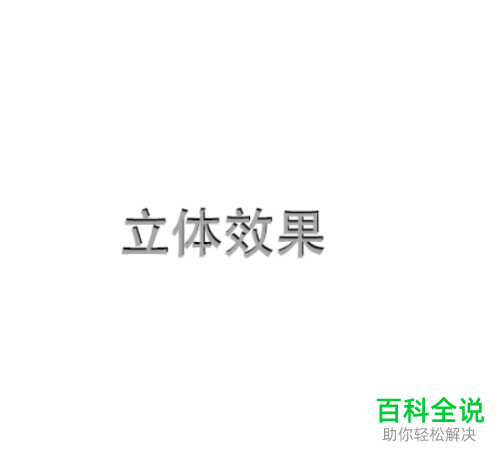
8. 按【ctrl+下方向键】即可
-
以上就是怎么用ps设置文字的立体效果的办法。



