
怎么在手机支付宝中使用“发票管家”?
我们在日常生活中经常会使用到支付宝,有时候要对发票进行管理,接下来,小编就教大家在手机支付宝中使用“发票管家”。
具体如下:
-
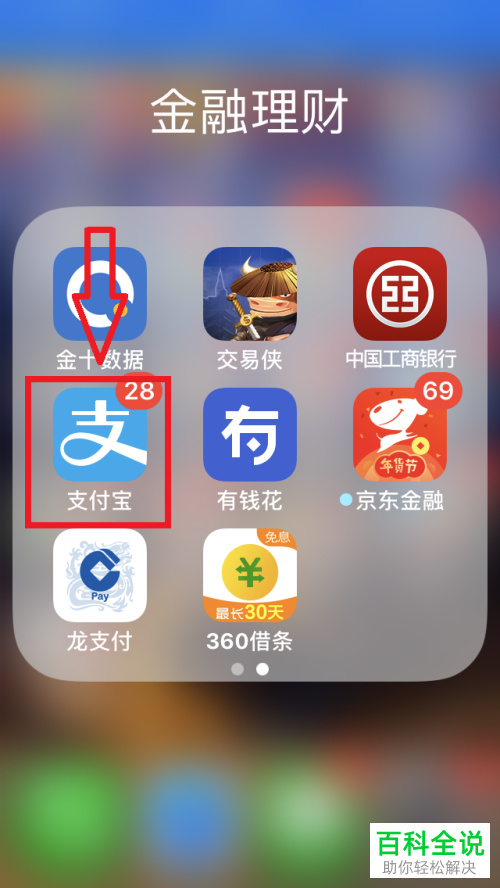
1. 首先打开我们手机中的支付宝,如图。
-
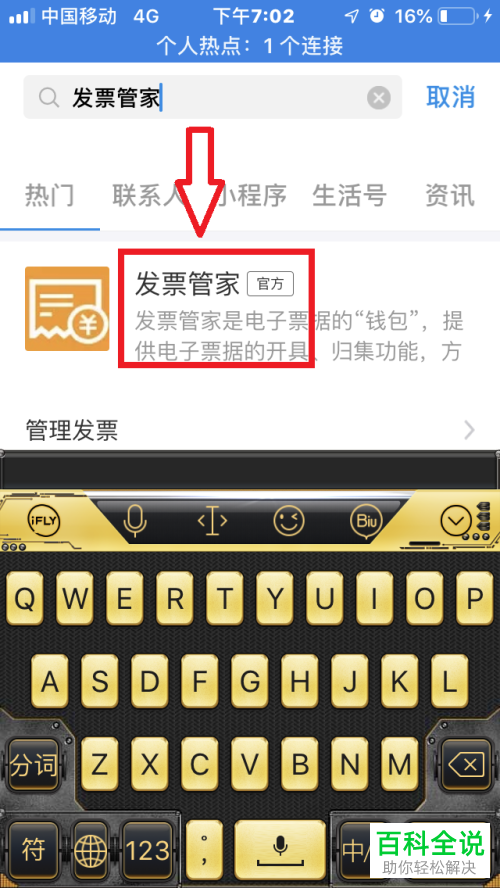
2. 之后在搜索栏中搜索“发票管家”,进入发票管家,如图。
-
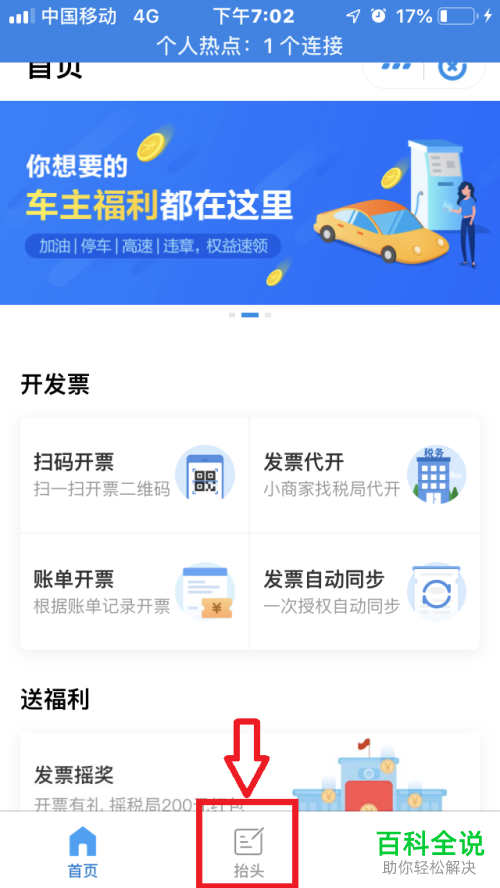
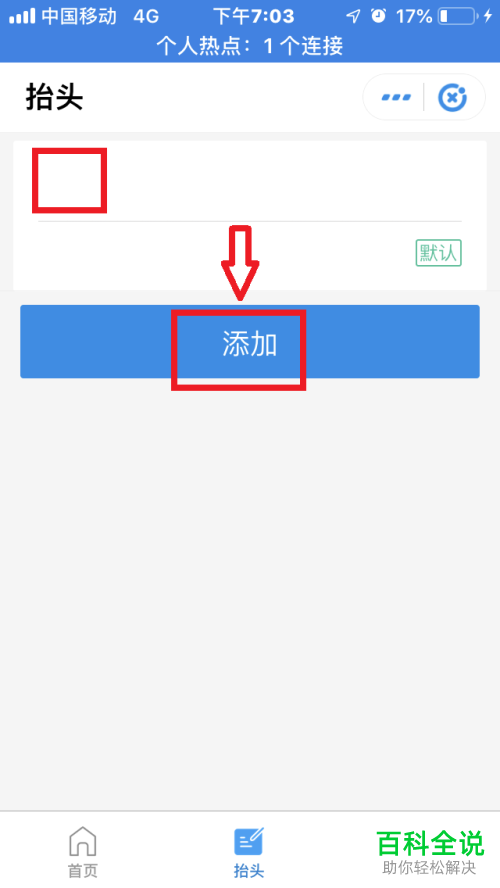
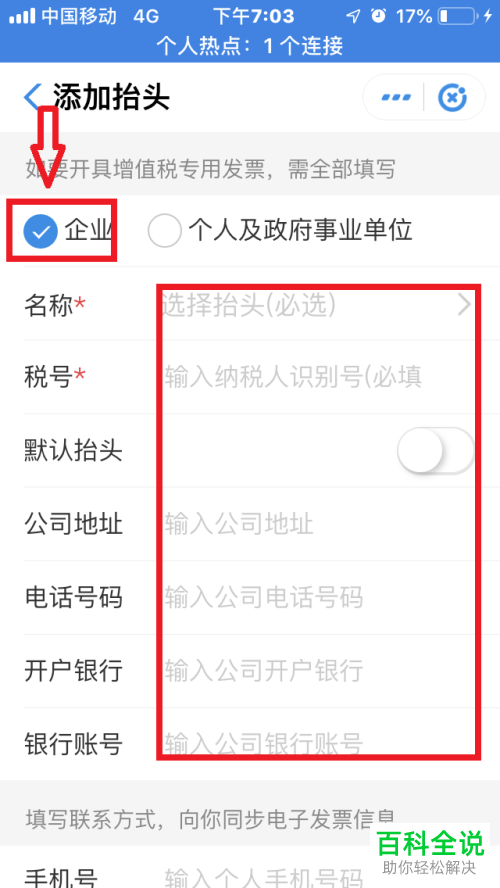
3. 然后点击发票抬头界面下方的【抬头】,之后点击【添加】,对发票类型进行选择,之后按实际填写企业或个人及政府事业单位相关信息即可,如图。
-
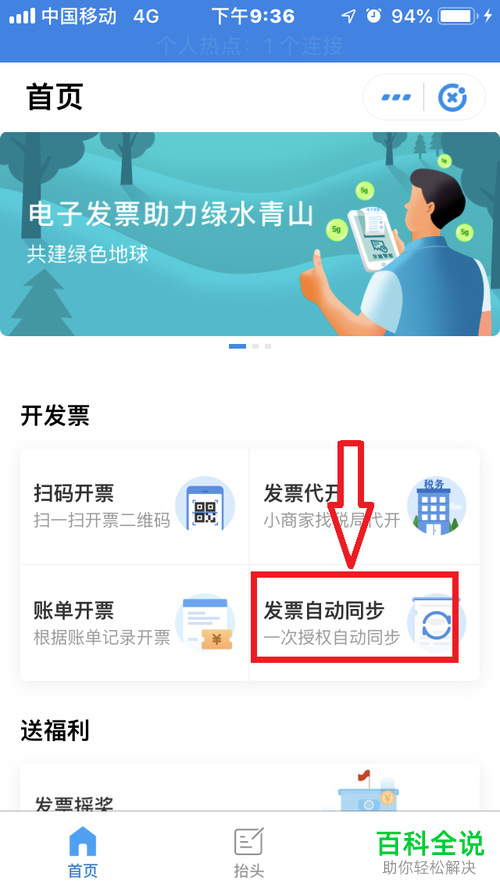
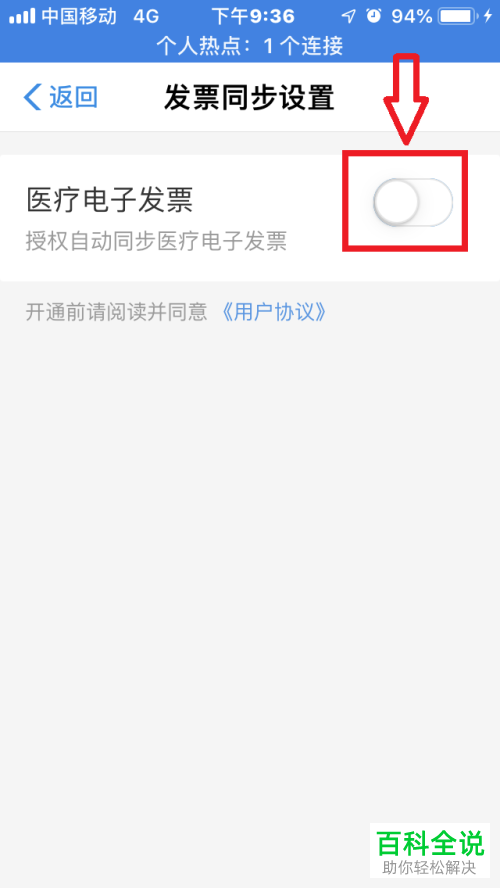
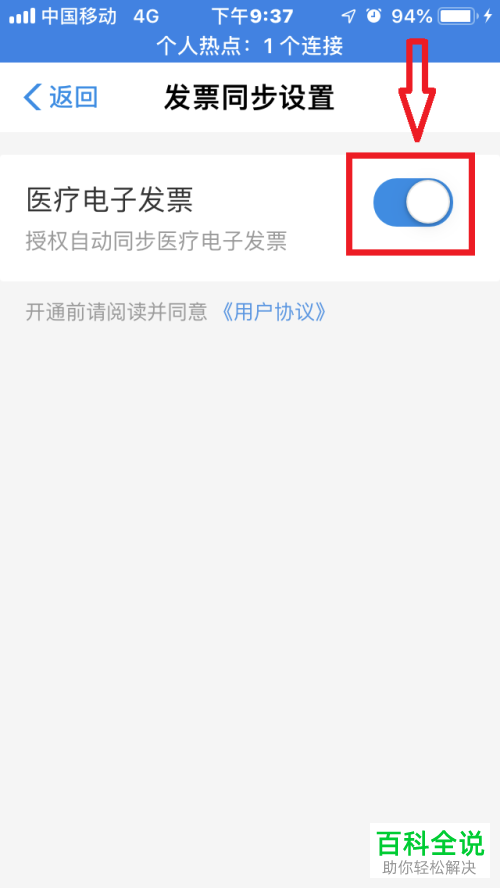
4. 然后在发票界面点击【发票自动同步】,之后将【医疗电子发票】右侧的开关开启,就可以自动同步“医疗电子发票”了,如图。
-
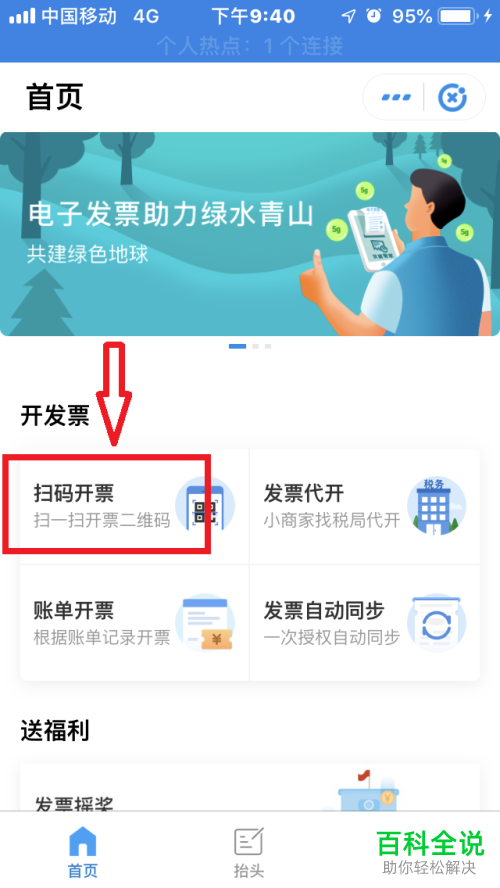
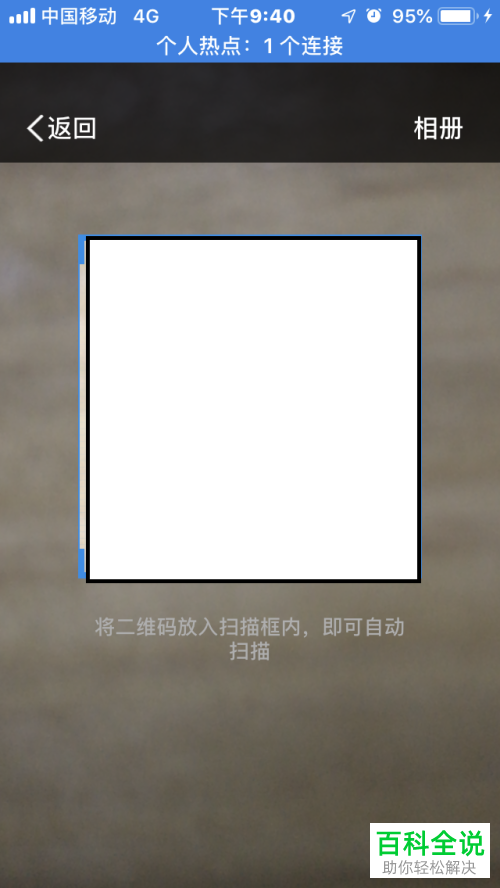
5. 我们点击发票界面的【扫码开票】,将手机摄像头对准“开票二维码”扫一扫,然后输入相关的信息就可以快速的开票了,如图。
-
以上就是小编教大家在手机支付宝中使用“发票管家”的方法,希望可以帮到大家。


