
怎么在PDF文件中添加索引
我们在编辑PDF文档的时候,想要在其中添加索引,以便阅读,该怎么操作呢?今天就跟大家介绍一下怎么在PDF文件中添加索引的具体操作步骤。
-
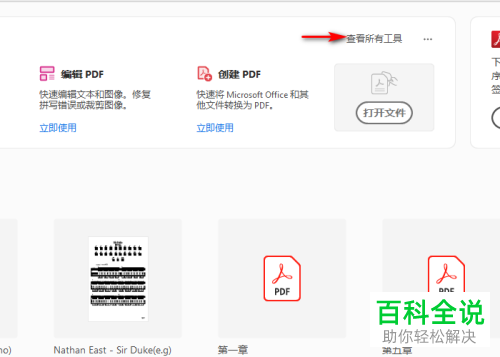
1.如图,我们这里借助Adobe Acrobat DC的软件来进行操作,没有该软件的请大家自行下载,下载安装后,打开软件,进入主页面后,点击右侧的查看所有工具选项。
-
2 然后在打开的页面,找到索引选项,点击。

-
3. 如图,在打开的页面,点击选择文件按钮,选择添加索引的文件。

-
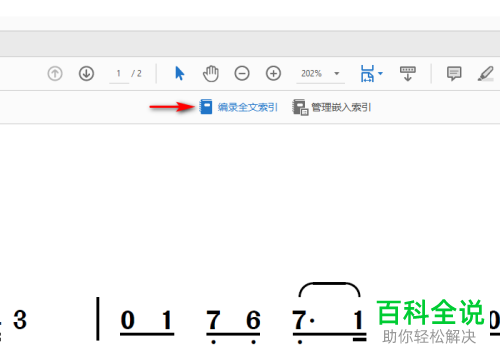
4. 将文件添加之后,点击上方的编录全文索引选项。
-
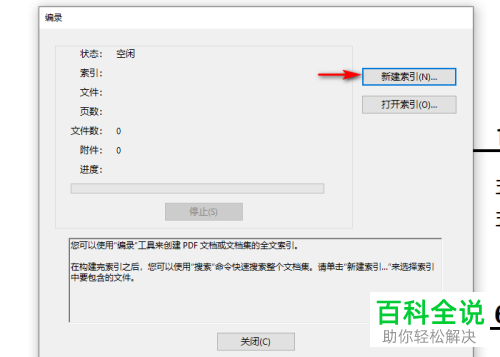
5. 在弹出的编录窗口中,点击右上方的新建索引按钮。
-
6. 最后输入想要的索引文字信息,进行保存即可。

-
以上就是怎么在PDF文件中添加索引的具体操作步骤。


