
Win10电脑中IE浏览器的Flash插件怎么设置开启
今天给大家介绍一下Win10电脑中IE浏览器的Flash插件怎么设置开启的具体操作步骤。
-
1.首先打开电脑上的IE浏览器,进入主页面后,点击右上角的齿轮图标

-
2. 在打开的菜单中,找到Internet选项,打开

-
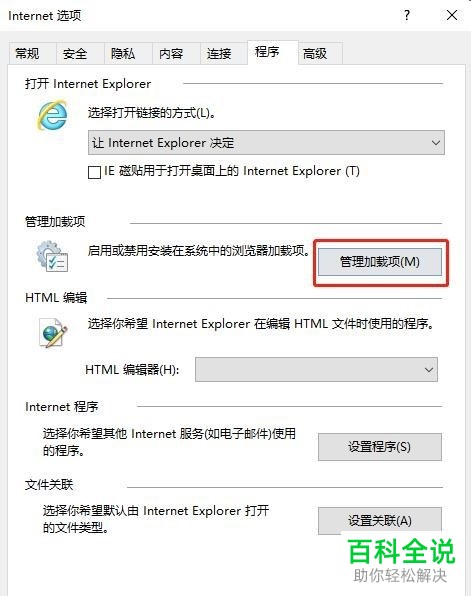
3. 如图,弹出Internet选项的窗口,上方切换到程序选项下

-
4. 然后在打开的页面,点击右侧的管理加载项按钮。
-
5. 如图,在打开的窗口中,左侧默认就是工具栏和扩展选项,右侧的列表中,找到Shockwave Flash Object,如图,显示已启用状态,右键,可以选择禁用或启用。

-
6. 若我们启用了Shockwave Flash Object之后,IE浏览器网页中的播放还是存在问题,建议大家将ActiveX筛选设置关闭,如图。

-
以上就是Win10电脑中IE浏览器的Flash插件怎么设置开启的具体操作步骤。


