
如何在腾讯微云中分享文件并设置文件分享密码
我们想要在腾讯微云中分享文件,并对分享文件进行设置密码,该怎么操作呢?今天就跟大家介绍一下如何在腾讯微云中分享文件并设置文件分享密码的具体操作步骤。
-
1. 首先打开电脑,找到桌面上的“腾讯微云”图标,双击打开。

-
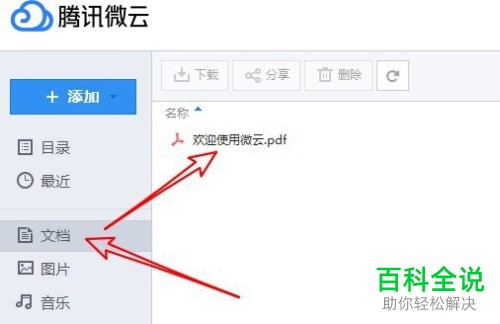
2. 进入主页面后,点击左侧的“文档”选项,然后在右侧打开的文档列表中,选择想要编辑的文档。
-
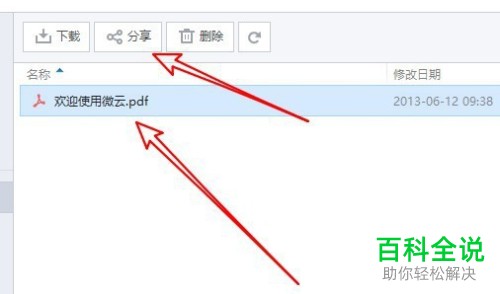
3. 文档选中后,点击上方的“分享”按钮。
-
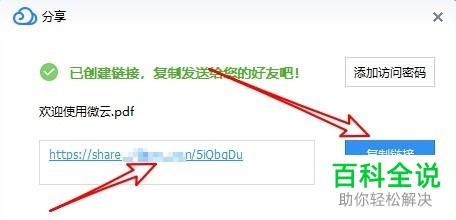
4. 在打开的分享窗口中,点击右侧的“复制链接”按钮。
-
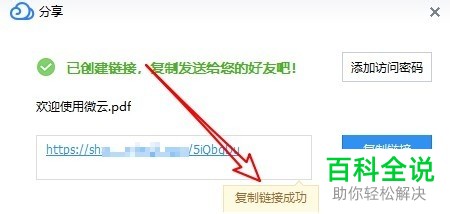
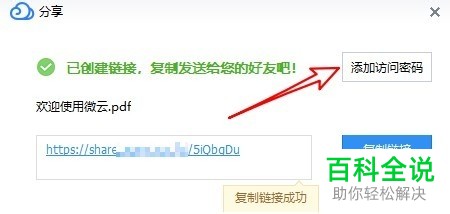
5. 如图,显示复制链接成功的提示。
-
6. 若想要给分享的文件设置密码,则点击右侧的“添加访问密码”按钮。
-
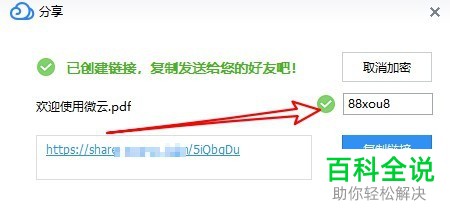
7. 如图,下方就会显示出自动生成的密码了。
-
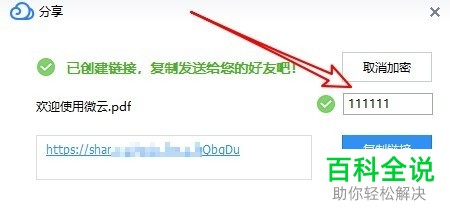
8. 点击之后,可以自定义文档的分享密码,根据自己的需要选择即可。
-
以上就是如何在腾讯微云中分享文件并设置文件分享密码的具体操作步骤。


