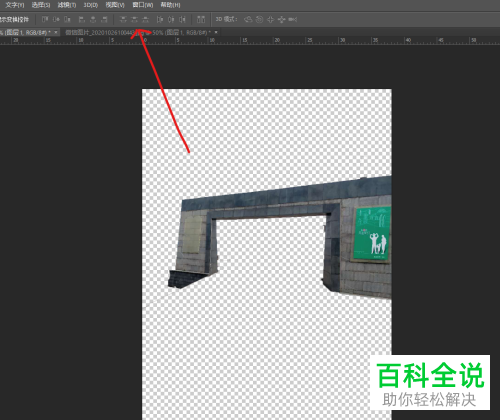
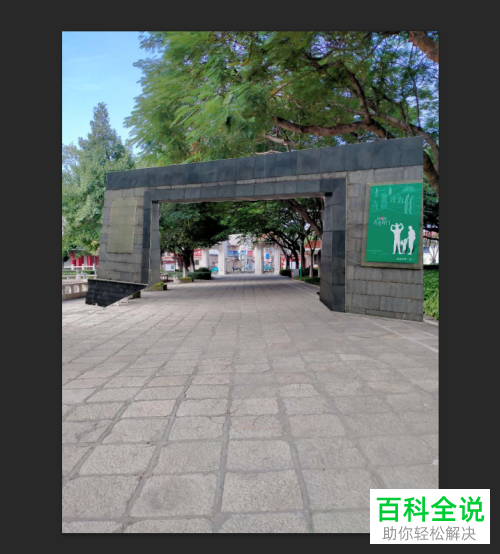
今天给大家介绍一下如何利用PS软件将抠图放在另一张图片上的具体操作步骤。
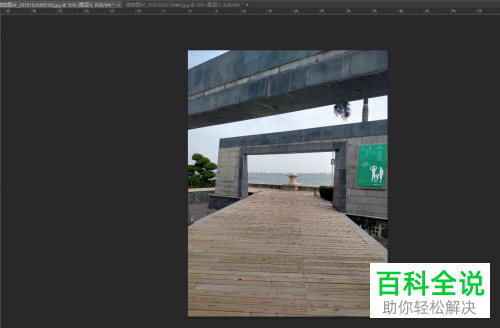
1. 首先打开电脑上的PS软件,进入主页面后,将想要操作的图片导入软件中。
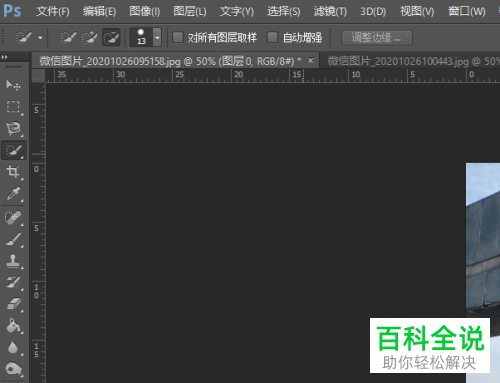
2. 然后点击左侧工具栏中的快速选择工具,并设置羽化像素参数。
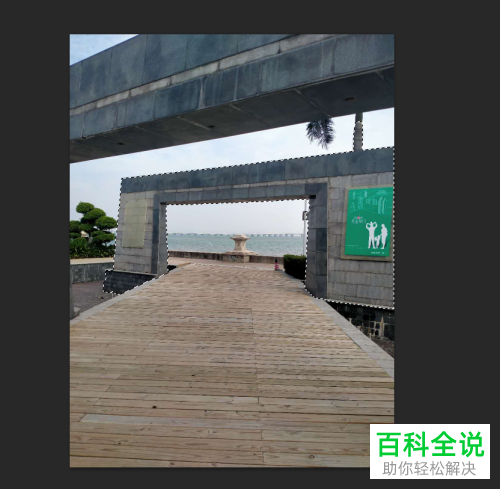
3. 然后使用快速选择工具框选出想要的抠图。
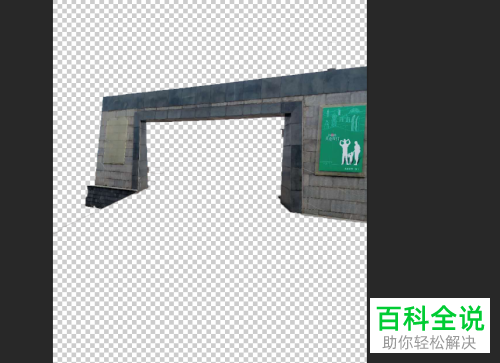
4.接着按键盘上的ctrl+j组合键,复制抠图。
5. 然后将抠图按红色箭头方向拖动到另一张图片中,并设置想要的位置即可得到最后的效果,如图。
以上就是如何利用PS软件将抠图放在另一张图片上的具体操作步骤。