
在SolidWorks中创建模型的操作方法
solidworks简单易学,适合画各种零件图和装配体,下面小编将为大家带来在SolidWorks中创建模型的操作方法。有需要的朋友一起去看看吧!
方法:
1、在 CircuitWorks 中,单击 SolidWorks > 创建模型 (工具选项卡),然后在 CircuitWorks对话框中单击创建。
当 SolidWorks 模型出现时,迹线、图层、转接、垫片、孔和填补区域将纳入到 SolidWork FeatureManager 设计树中。
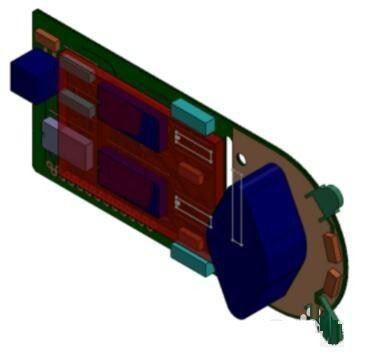
2、在 FeatureManager 设计树中,展开 previewpcb 组件,并检查 SolidWorks 模型中ECAD 文件特征,例如,传导性和绝缘体图层、孔、外置区域和转接。
a) 旋转模型。
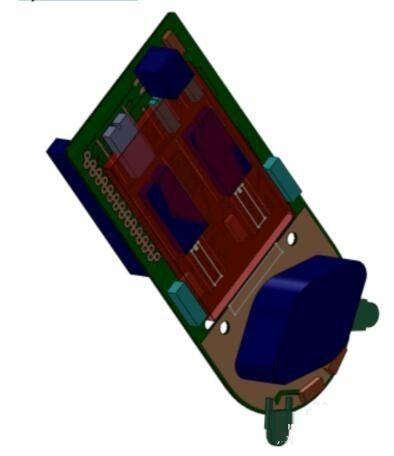
3、b) 选择旋转模型中的第三个传导性图层。

4、c) 选择第一个绝缘体图层
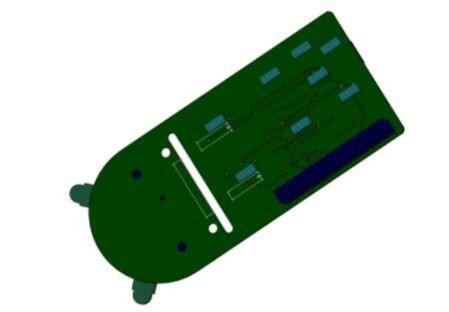
5、d) 选择 PTH,电镀孔。
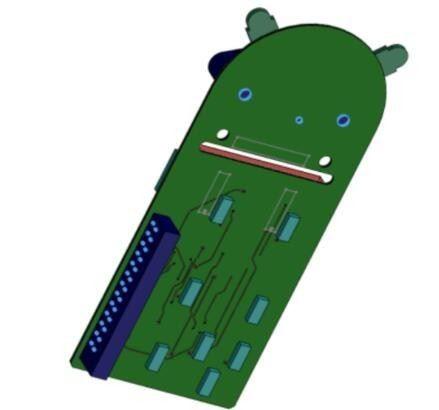
6、e) 选择转接。
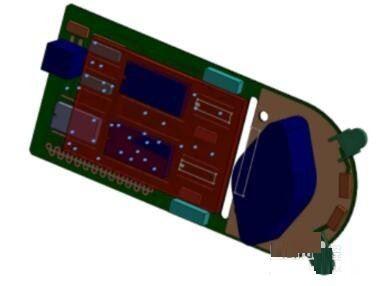
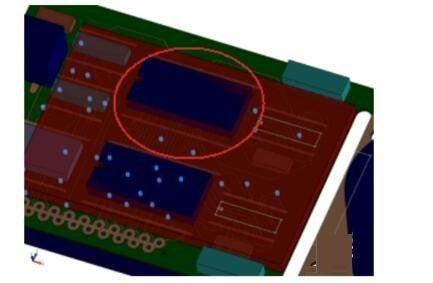
7、f) 在过滤转接的位置放大,该过滤转接不会在模型上显示。
8、在 SolidWorks 应用程序中,将模型保存为 My_previewpcb.sldasm。
9、在 SolidWorks 应用程序中,单击 CircuitWorks > 输出到 CircuitWorks 。
10、在 SolidWorks 应用程序中,关闭模型。


