
如何通过win10系统内ie浏览器的Internet选项功能来设置浏览器
随着科技的发展,电脑已经成为人们日常生活中必不可少的工具,当我们在使用win10系统的电脑时,应如何打开ie浏览器内的Internet选项呢?接下来就由小编来告诉大家。
具体如下:
-
1. 1、第一步,打开电脑后,点击左下角的IE浏览器图标,打开浏览器。

-
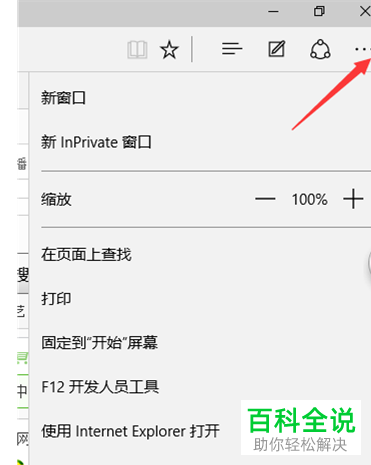
2. 2、第二步,进入浏览器主页后,点击右上角的三点图标。
-
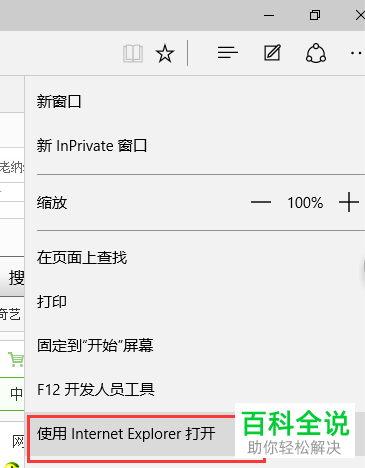
3. 3第三步,点击弹出选项卡中的使用Internet explorer打开选项。
-
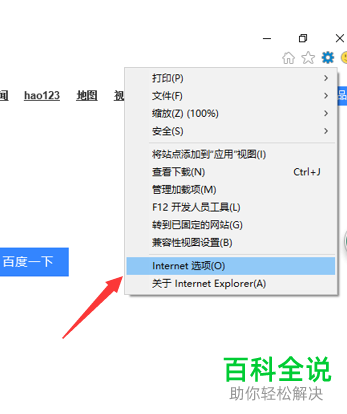
4. 4、第四步,跳转至新的网站页面后,点击右上角的齿轮形设置图标。

-
5. 5、第五步,点击弹出菜单中的Internet选项,小编在这里为大家演示如何修改浏览器的标签页。
-
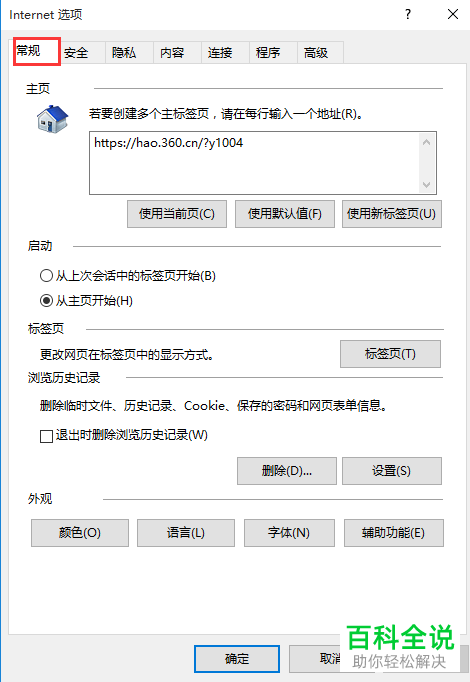
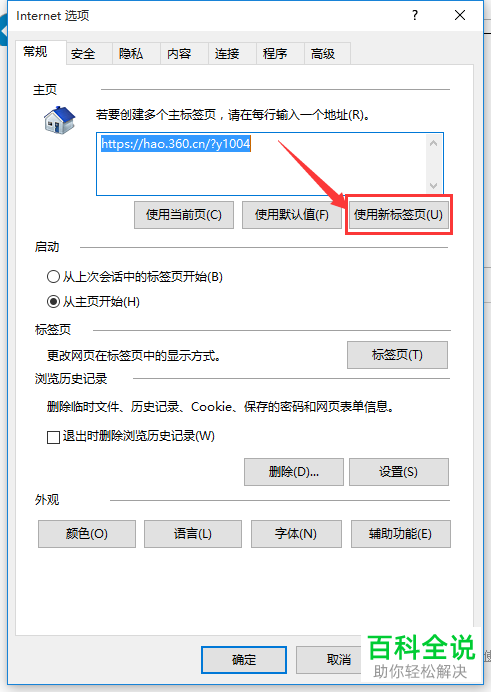
6. 6、第六步,在打开的Internet选项窗口中,点击上方的常规标签。
-
7. 7、第七步,常规方法需要单击使用新标签页按钮。
-
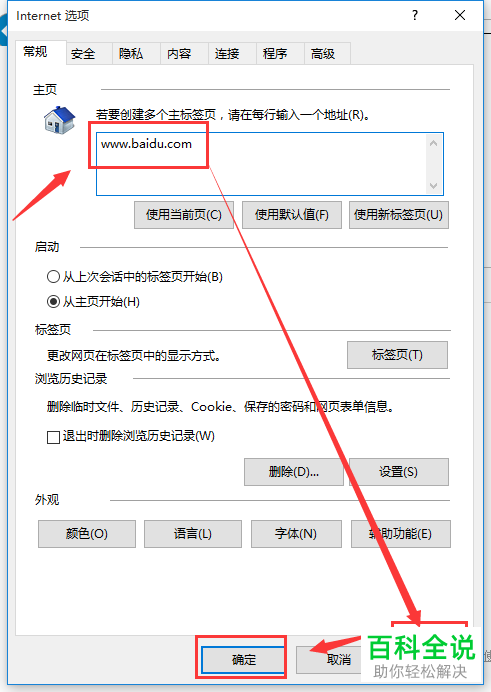
8. 8、第八步,在输入栏内输入新的网址,再点击应用与确定按钮即可修i该主标签页。
-
以上就是小编为大家带来的打开win10系统电脑内ie浏览器中的Internet选项来设置浏览器的方法。


