
文档转换为稿纸或字帖的格式的操作方法
在实际工作中,我们时常需要将文档转换为稿纸或字帖的格式,你一般会怎么操作的?本期与大家分享几种快速实现的小技巧。
一、直接用Word工具
利用Word的稿纸设置或字帖功能就能实现。
1、稿纸设置
目前稿纸格式在Word中有三种:方格式稿纸、行线式稿纸、外框式稿纸,需要哪一种根据自己需要来设置,比如我需要方格式稿纸并且方格边框是蓝色的,这时要怎么设置呢?
点击布局——稿纸设置——格式:“方格式稿纸”——网格颜色“蓝色”——确定即可。
PS:如果你的文档中没有稿纸设置的选项,可以开启开发工具,然后在“COM加载项”中勾选“稿纸向导加载项”即可。
2、字帖设置
如果你想要字帖格式,可以通过以下方法操作:
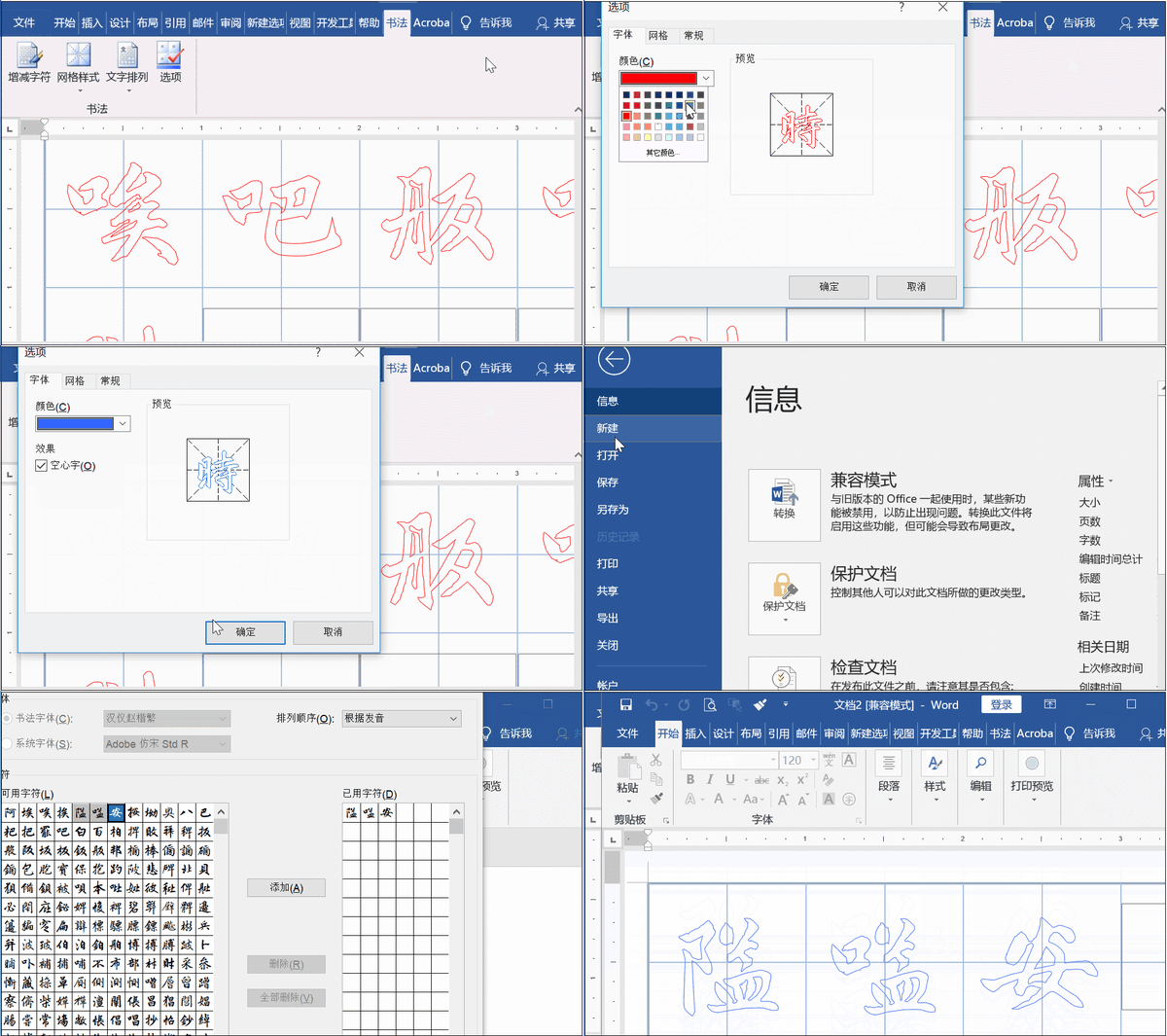
点击文件——新建——书法字帖——之后在相应的对话框中添加所需要的文字即可。
PS:如何将字帖设置成田字格?
点击文档中的书法——网格样式——田字格即可更改。
如何更改字帖的颜色?
点击书法——选项——字体颜色——之后再点击新建书法字帖,添加相应文字即可。
为什么我的电脑上没有书法选项?
遇到这种情况,同处理稿纸方法一样,在加载项中勾选【Microsoft Word 书法加载项】,点击确定即可。
二、在线工具
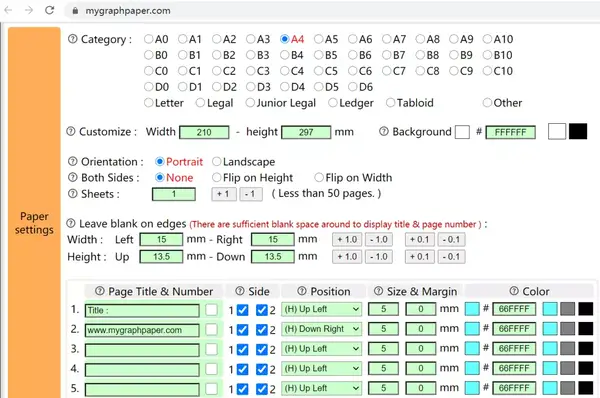
这里推荐一个一键就能生成方格子、字帖的的网站:MyGraphPaper,不论是笔记纸、米字格还是五线谱、漫画稿纸等等都能用它生成。
选择一种格式,然后点击需要的纸张,在页面下方就能对纸张参数进行详细设置:


