word文档可能会被锁定,这样就不能编辑了,让人不知所措,怎么解决这个问题呢?小编为大家解答。
具体如下:
-
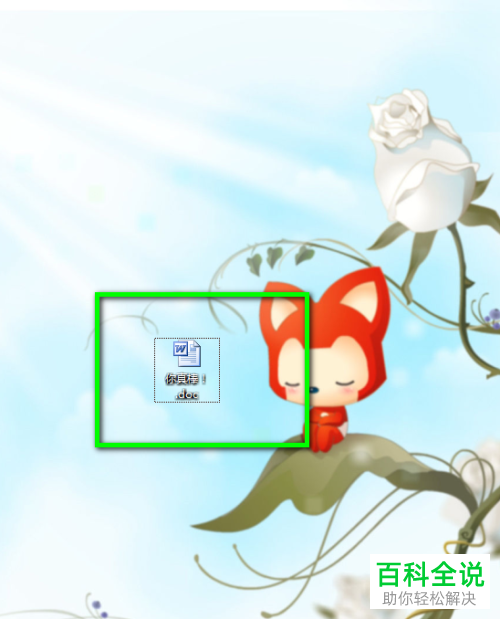
1. 首先,请大家在自己的电脑中找到某word文档,点击进入。
-
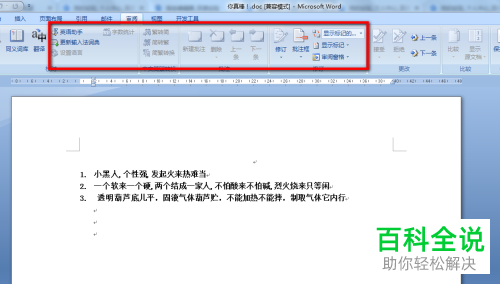
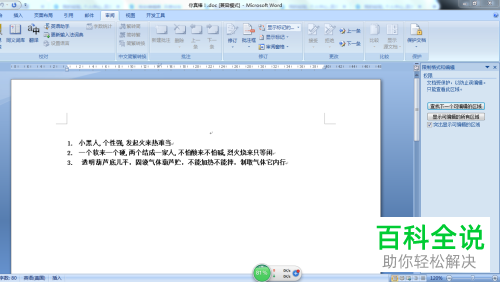
2. 第二步,请大家编辑文字,我们发现不能输入文字,也不能更改格式,而且不少功能键都呈现灰色。
-
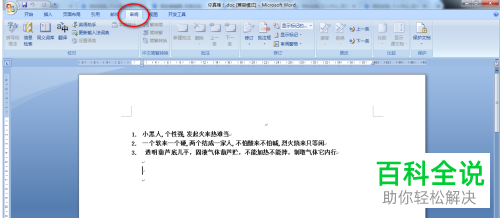
3. 第三步,很显然,上述文档被锁定限制编辑了,请选择顶部的【审阅】按钮。
-
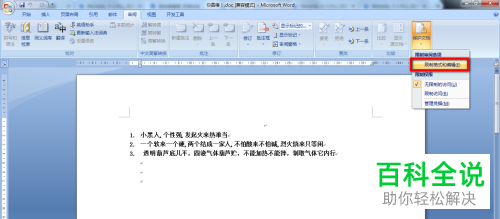
4. 第四步,我们选择“保护文档”。

-
5. 第五步,请大家勾选【限制格式和编辑】。
-
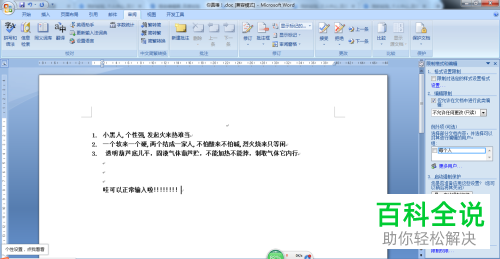
6. 第六步,此时,我们需要选择屏幕右边底部的【停止保护】选项,这样就能在该文档中输入文字了,操作完成。
-
以上就是解决word文档被锁定不能编辑问题的方法。



