
Win10系统中的处理器资源分配怎么设置
今天给大家介绍一下Win10系统中的处理器资源分配怎么设置的具体操作步骤。
-
1. 打开电脑,进入桌面,在任务栏左侧的搜索框中输入“控制面板”。

-
2. 如图,点击“控制面板”进入。

-
3. 在打开的控制面板页面,找到“系统和安全”选项,打开。

-
4. 接着在打开的页面,找到“系统”选项,打开。

-
5. 然后在打开的页面,左侧找到“高级系统设置”选项,点击。

-
6. 如图,在打开的“系统属性”窗口中,点击高级选项下的“设置”选项。

-
7. 在打开的窗口中,切换到“高级”选项。

-
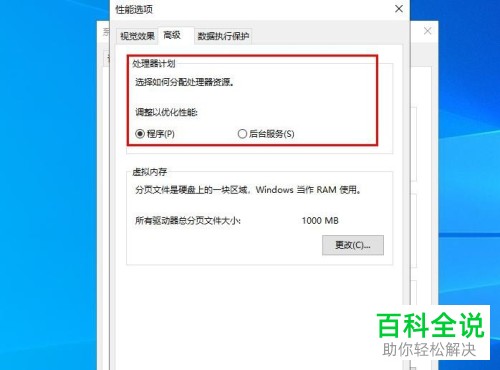
8.如图,在 处理器计划下就可以看到选择如何分配处理器资源。
-
9. 调整以优化性能:程序 或 后台服务,根据自己的需要进行点选,

-
10. 最后点击底部的“确定”即可。

-
以上就是Win10系统中的处理器资源分配怎么设置的具体操作步骤。


