
如何解决win10搜索框无法使用问题?
有些用户在使用win10电脑时常常会使用搜索框搜索应用,最近突然发现搜索框无法使用问题,不知道如何解决,接下来小编就给大家介绍一下具体的操作步骤。
具体如下:
-
1. 首先第一步打开电脑进入桌面后,按下键盘上的【win+r】快捷键,打开【运行】窗口。

-
2. 第二步根据下图所示,在窗口中输入【cmd】,然后按下键盘上的【回车】键。

-
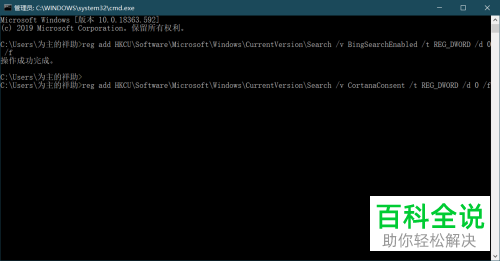
3. 第三步打开【cmd】窗口后,根据下图所示,依次在命令行中输入下面两条命令:
1.【reg add HKCU\\Software\\Microsoft\\Windows\\CurrentVersion\\Search /v BingSearchEnabled /t REG_DWORD /d 0 /f】
2.【reg add HKCU\\Software\\Microsoft\\Windows\\CurrentVersion\\Search /v CortanaConsent /t REG_DWORD /d 0 /f】
-
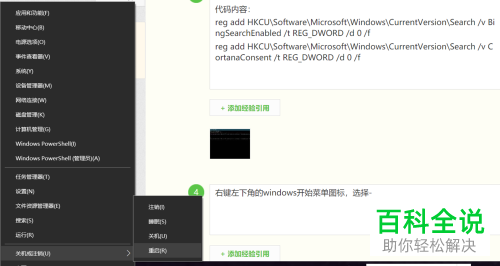
4. 第四步输入完成后关闭【cmd】窗口,根据下图所示,点击左下角【开始菜单】图标,选择【重启】。
-
5. 最后等待电脑重新启动,打开搜索框发现可以正常使用搜索功能。

-
以上就是如何解决win10搜索框无法使用问题的方法。


