
如何使用Win10系统自带的任务计划
今天给大家介绍一下如何使用Win10系统自带的任务计划的具体操作步骤。
-
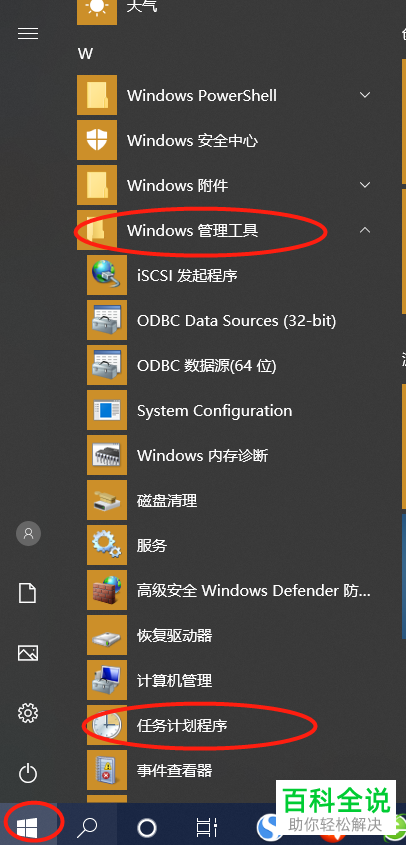
1. 打开电脑后,按键盘上的win键,依次选择Windows管理工具---任务计划程序
-
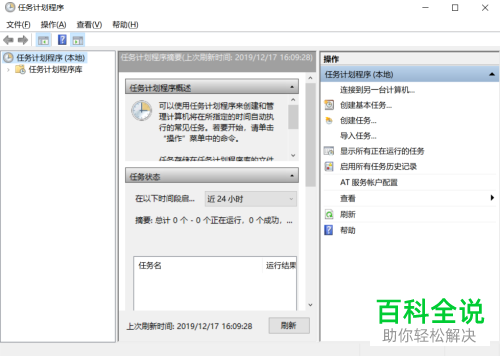
2. 进入任务计划程序窗口
-
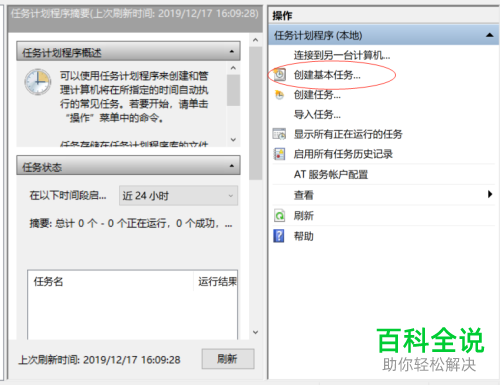
3. 在右侧选择创建基本任务
-
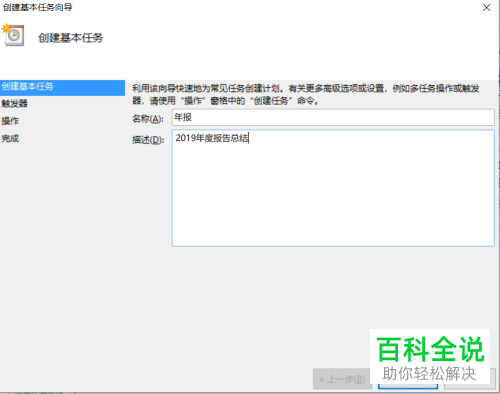
4. 填写任务计划的名称和描述,描述内容最好让我们看到内容就知道这个计划任务的运行时间和功能。接着选择下面的下一步。
-
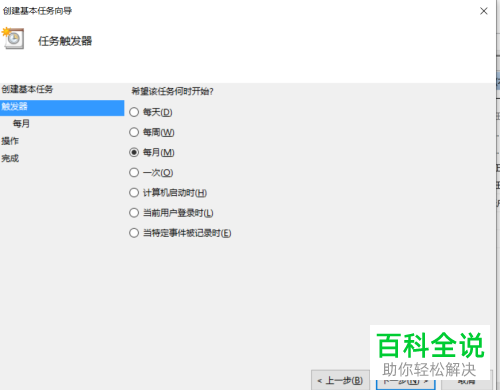
5.接着设置计划任务触发的条件,下一步
-
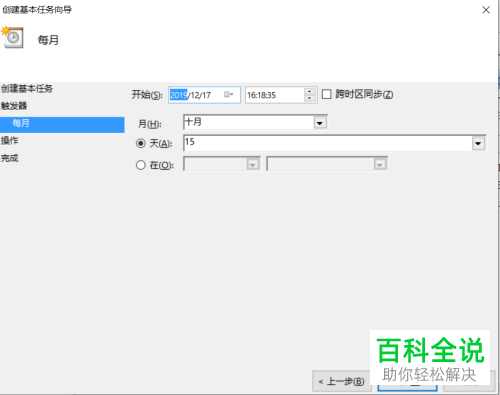
6. 然后对运行时间进行设置,下一步
-
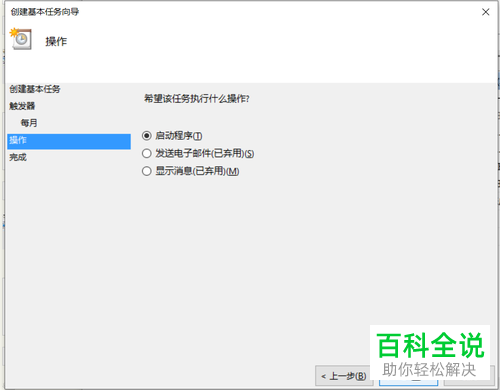
7. 再对操作进行设置,下一步
-
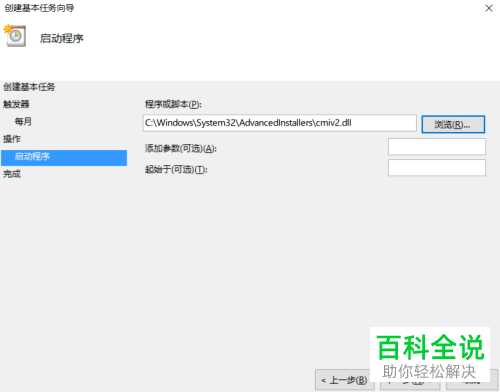
8. 然后对操作的具体内容进行设置,可以设置为运行某个程序或某个脚本。小编这里选择一个脚本。再次下一步
-
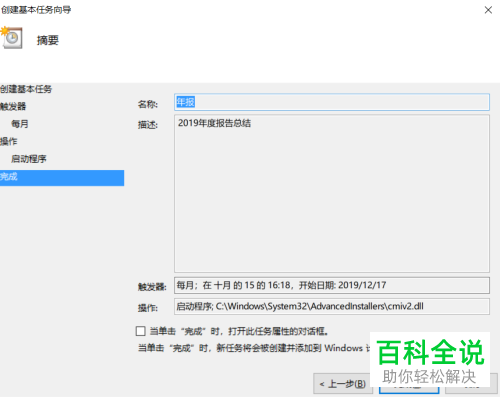
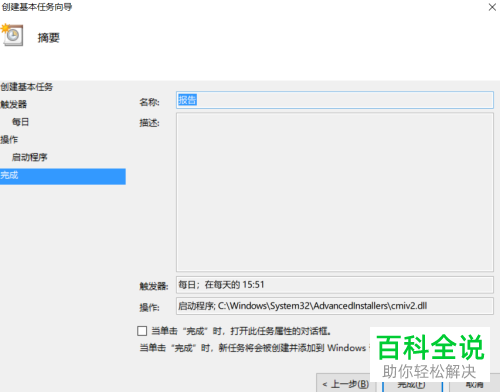
9. 最后选择完成。
-
10. 这样我们就设置好了,知道触发条件即终止。
 以上就是如何使用Win10系统自带的任务计划的具体操作步骤。


