
photoshop(ps)软件制作gif动画的方法
ps软件作为我们常用的电脑软件之一,它有非常强大的功能,不仅我们的照片以及一些设计可以用ps修改,还可以设计和制作gif动画,接下来就让小编教大家怎么用ps制作gif动画吧。
具体如下:
-
1. 首先当然是安装ps软件,当然你要是已经安装了直接打开PS软件就行
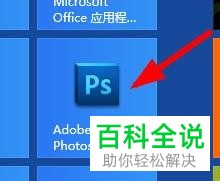
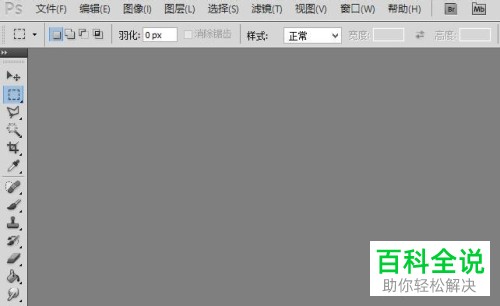
-
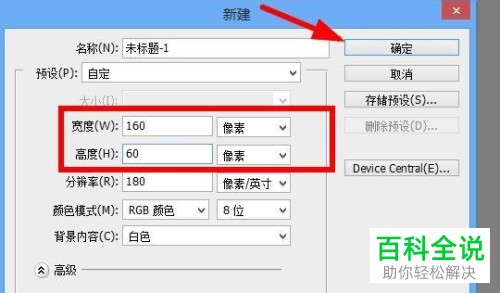
2. 在ps软件界面左上角找到文件,打开之后选择新建,来新建一个文档,按照自己的要求设置好文档的高宽后,点击确定按钮。

-
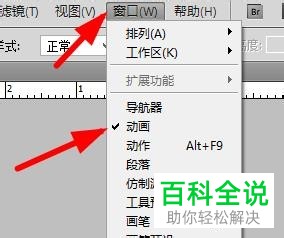
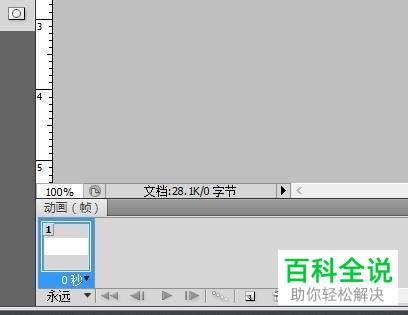
3. 然后找到第一排选项卡里的窗口,点击打开,选择动画,勾选完成之后就可以在右下角看到如下图所示的动画窗口。
-
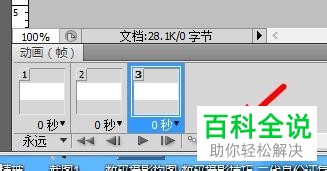
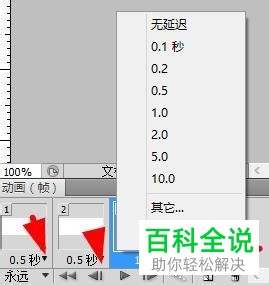
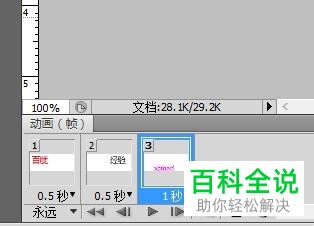
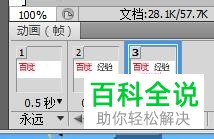
4. 新建你想要的帧数,然后再点击下面的秒数修改动画每一帧之间的间隔
-
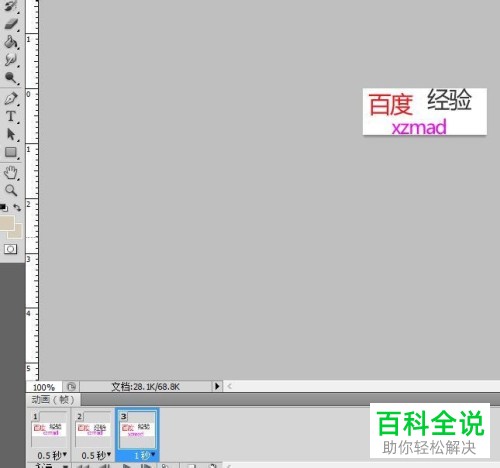
5. 分别点击对应的帧,输入文字或者导入图片,来在我们新建好的帧数里加入你准备的内容
-
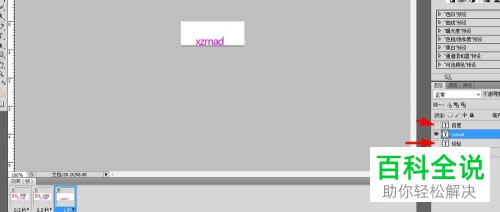
6. 然后点击对应的帧,就可以在右边的图层里看到我们加入的内容了中,第一帧去掉经验两个字,第二帧去掉百度两个字,第三帧不做修改,可能需要反复操作几次才能实现。
-
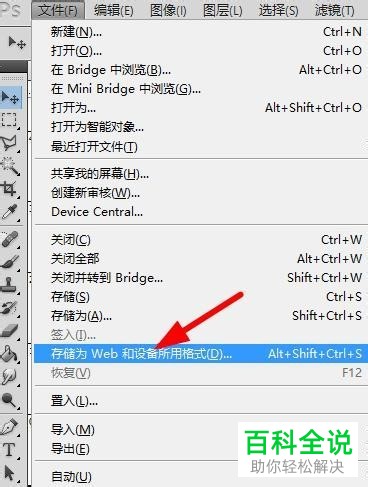
7. 最后再次打开文件,选择下图的按钮来导出gif。

-
大家学会怎么用ps制作gif动画了吗,快去试一下吧


