现在很多小伙伴都在使用Photoshop软件,进行图片的编辑,今天就跟大家介绍一下如何在Photoshop软件中制作光照效果的具体操作步骤。
-
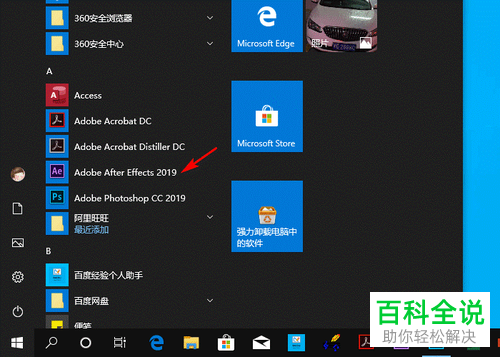
1. 首先打开电脑,进入桌面,找到Photoshop软件,打开。
-
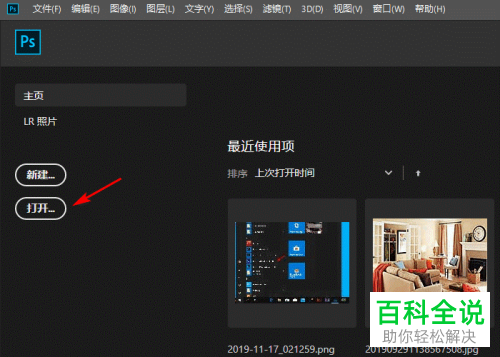
2. 如图,进入主页面后,点击左侧的打开按钮,将想要编辑的图片导入软件。
-
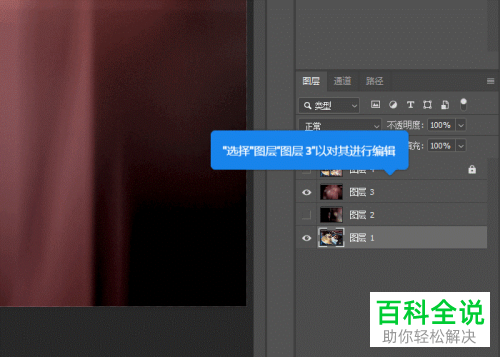
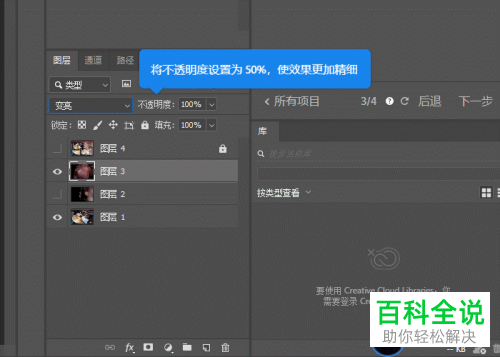
3. 如图,在打开的页面,右侧的图层区域,选择图层3进行编辑。
-
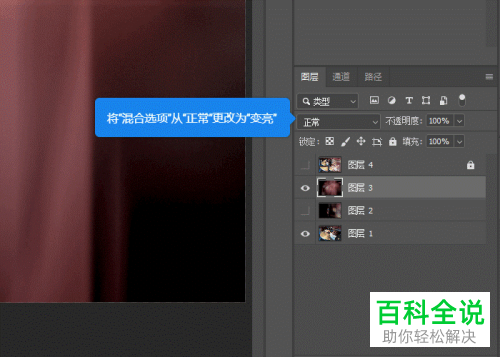
4. 在上方将混合选项设置为“变亮”。
-
5. 然后把不透明度设置为50%。
-
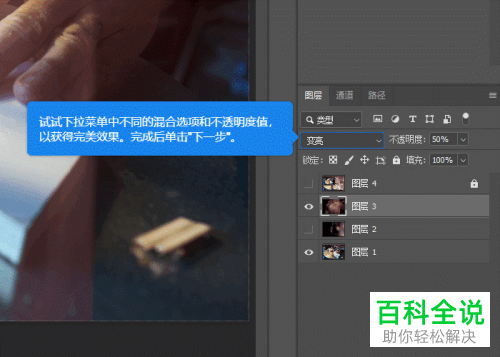
6. 最后,只要对混合选项和不透明度进行微调即可得到光照效果,如图。
 以上就是如何在Photoshop软件中制作光照效果的具体操作步骤。



