今天给大家介绍一下PPT中插入的图片如何压缩的具体操作步骤。
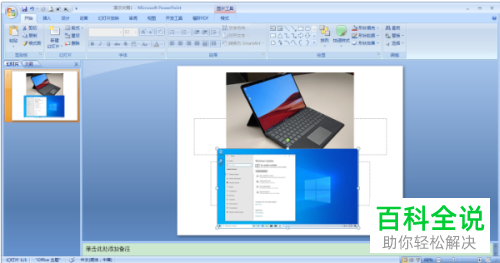
1. 首先打开想要编辑的PPT文档,然后将多张图片插入文档中,以便演示
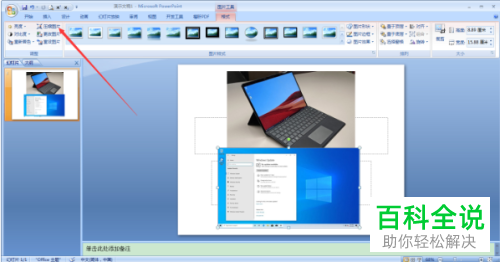
2. 接下来,将想要压缩的图片选中,依次点击上方的“格式”---“压缩图片”选项
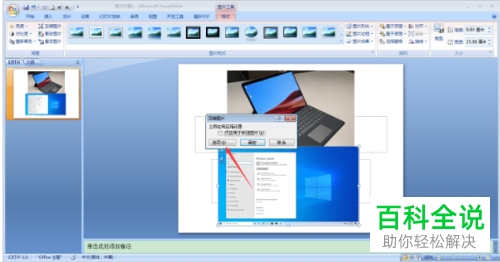
3. 在弹出的窗口中,点击“选项”按钮
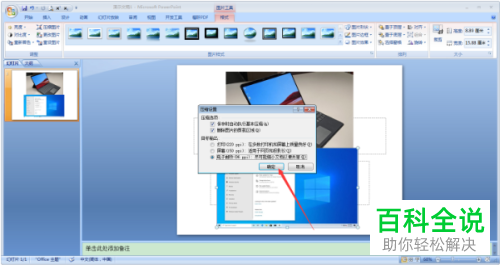
4. 在打开的窗口中,根据自己的需要进行调整,然后点击“确定”按钮
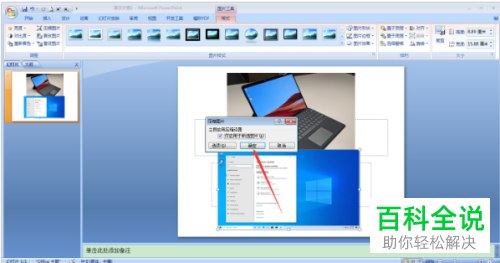
5. 最后在弹出的是否仅应用于所选图片的询问窗口中,继续点击“确定”即可压缩完成。
以上就是PPT中插入的图片如何压缩的具体操作步骤。
 以上就是PPT中插入的图片如何压缩的具体操作步骤。


