
怎么给win10电脑连接XP的共享打印机
今天给大家介绍一下怎么给win10电脑连接XP的共享打印机的具体操作步骤。
-
1. 首先打开电脑,进入桌面,在左下角的开始图标处,右键,在打开的菜单中,选择“搜索”选项。

-
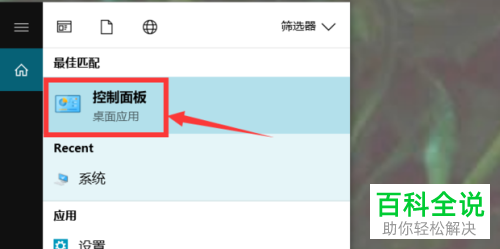
2. 在打开的搜索框中,输入“控制面板”,打开。
-
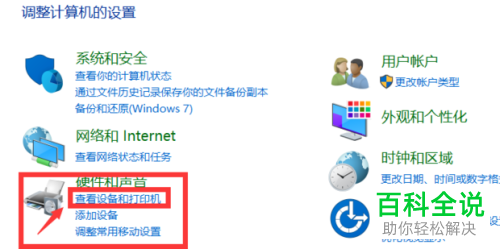
3. 在打开的控制面板页面,找到硬件和声音下的“查看设备和打印机”的选项,点击。
-
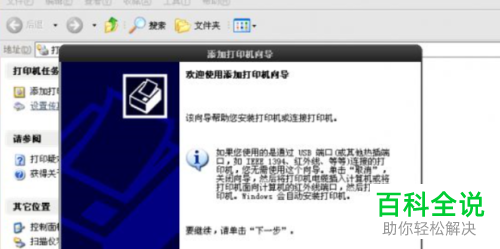
4. 然后点击左上方的添加打印机选项,弹出的添加打印机向导的窗口。
-
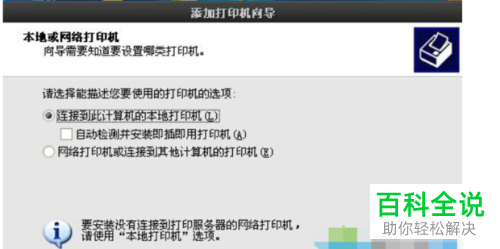
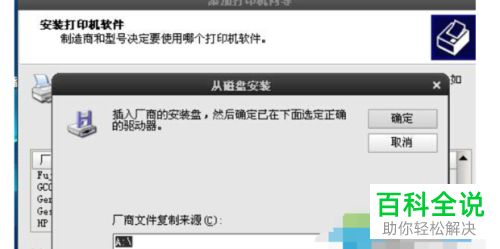
5. 在打开的页面,选择本地计算机的打印机并连接。
-
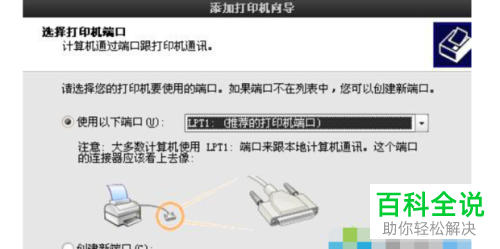
6. 然后选择未被占用的端口,点击“下一步”,将打印机安装好。
-
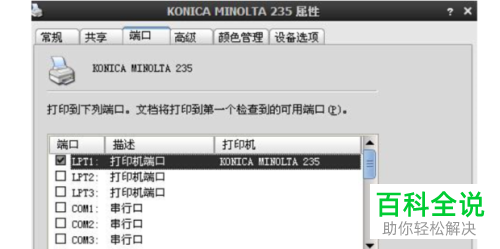
7. 安装好之后,在打印机上右键,在打开的菜单中,选择打印机属性选项。
-
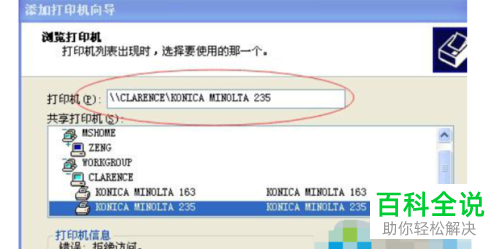
8. 然后将当前打印机名称复制一下,粘贴到刚才的新的端口上,最后点击共享即可完成设置。
-
以上就是怎么给win10电脑连接XP的共享打印机的具体操作步骤。


