
一招教你将当前工作表格式填充到其他工作表相同位置
相信很多小伙伴在日常办公中都会使用到excel,那么在其中我们怎么将当前工作表格式填充到其他工作表相同位置呢?方法很简单,下面小编就来为大家介绍。
具体如下:
-
1. 首先,打开excel,在其中打开我们要进行操作的表格并确认表格格式。
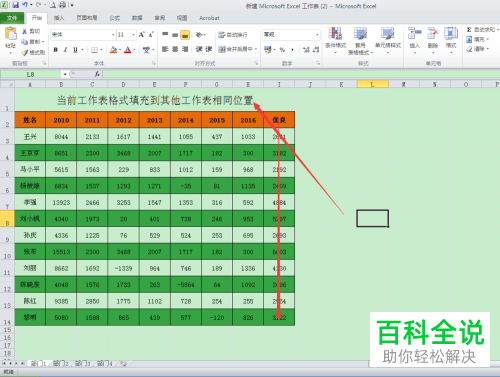
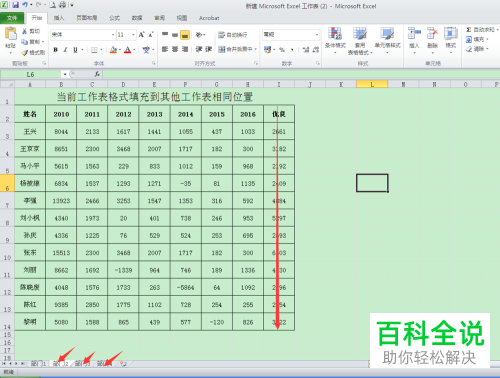
-
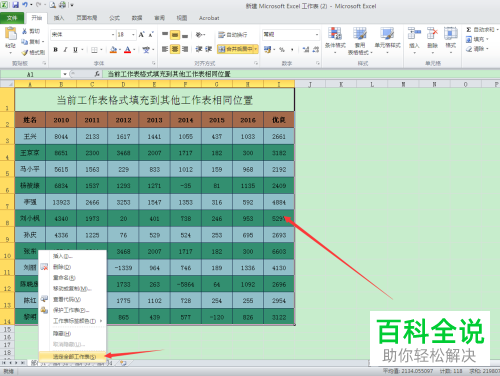
2. 接着,将表格全部选中,右键当前插页名称处,在弹出选项中点击“选定全部工作表”。
-
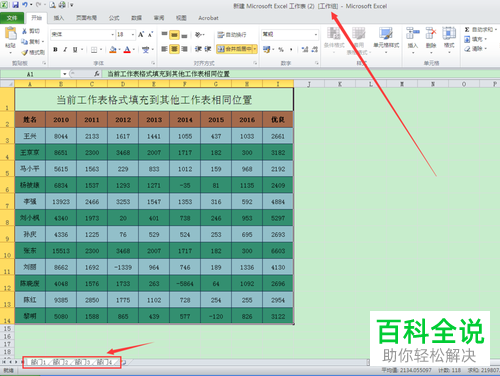
3. 然后我们就会发现页面上端会出现“{工作组}”这行字。
-
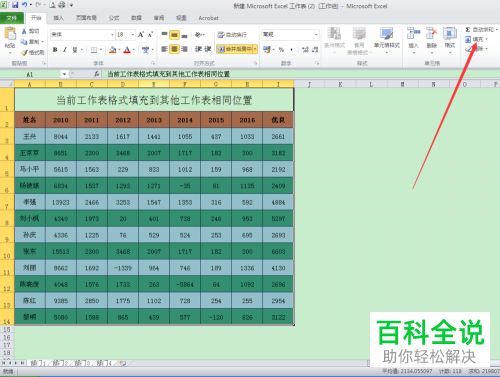
4. 然后,在开始菜单栏中找到并点击“填充”,如下图箭头所指处:
-
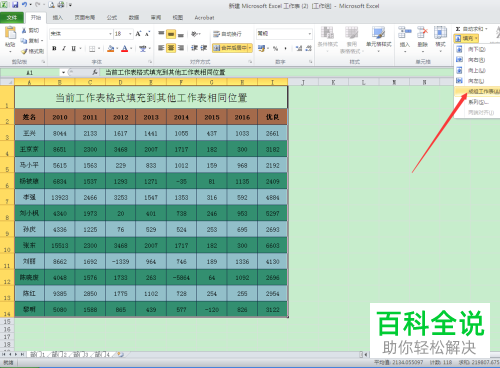
5. 在弹出选项中点击“成组工作表”。
-
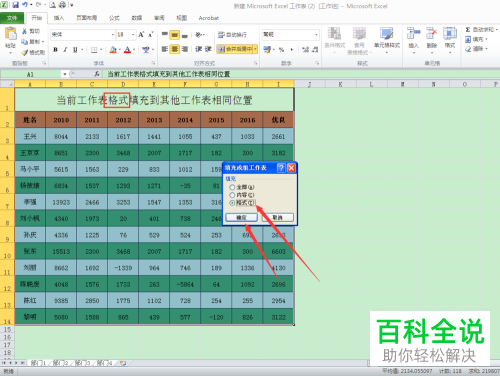
6. 出现下图所示窗口后,将“格式”选中,然后点击“确定”。
-
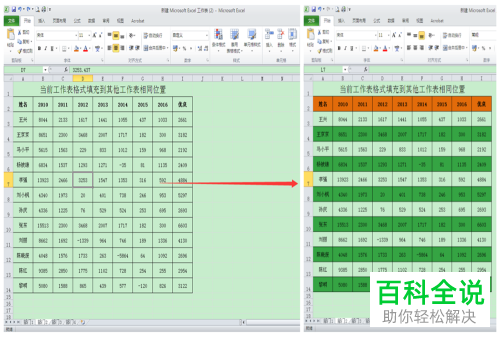
7. 最后,我们就会发现没有格式的表格变成了之前表格一样的格式。
-
以上就是小编为大家介绍的将当前工作表格式填充到其他工作表相同位置的方法,希望能帮到你~


