今天给大家介绍一下手机WPS office上的语音朗读怎么设置的具体操作步骤。
-
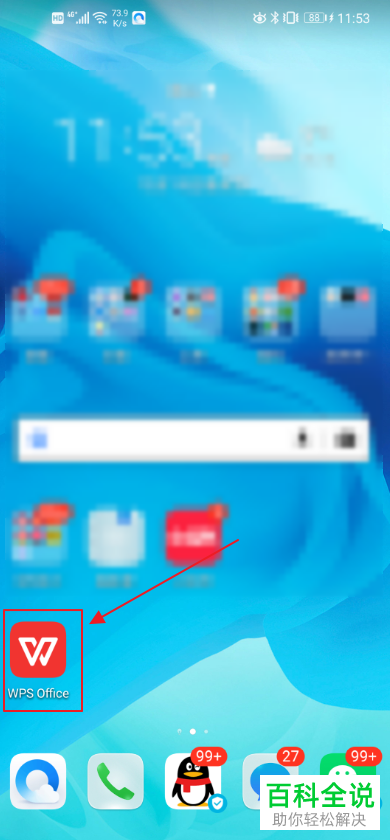
1. 解锁手机后,找到WPS office APP打开。
-
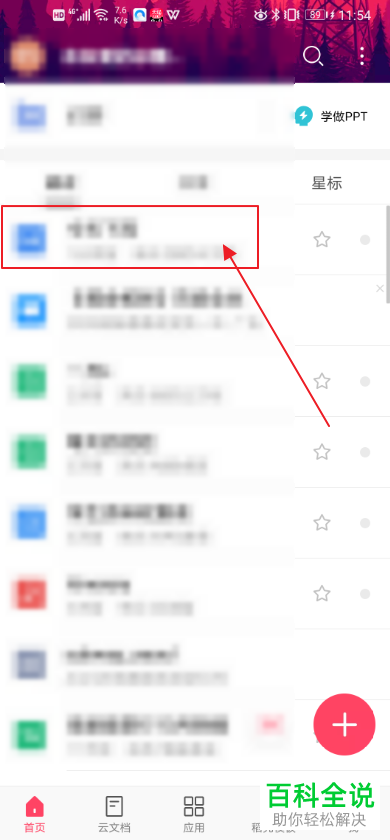
2. 进入WPS首页后,小编这里选择一篇文档为例,打开。
-
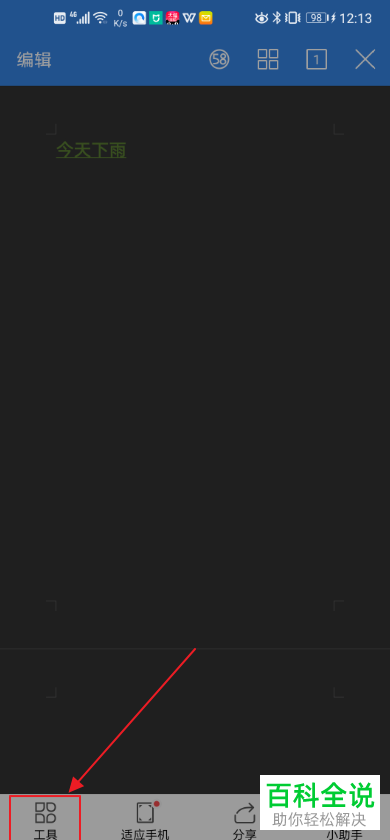
3. 选择左下角4个方块的工具图标,点击。
-
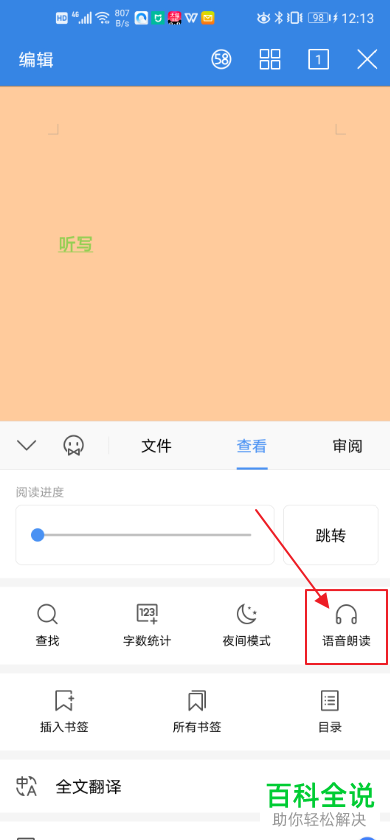
4. 然后在弹出的窗口中,切换到查看,就可以看到语音朗读选项了。
-
5. 点击语音朗读选项后,然后选择底部的播放图标,就开始朗读播放了。

-
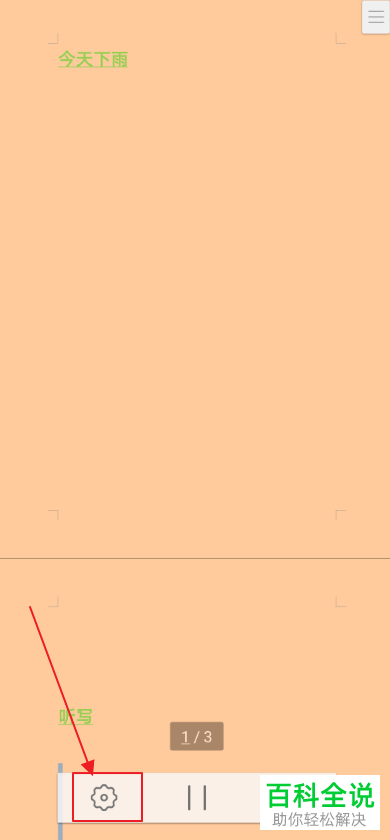
6. 然后选择下方的齿轮图标,进入设置。
-
7. 我们可以对发音和语速进行设置。

-
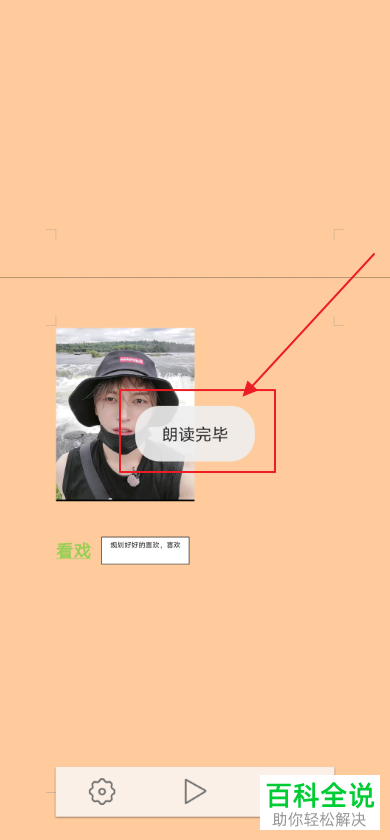
8. 最后朗读结束后,会弹出朗读完毕的提示。
-
以上就是手机WPS office上的语音朗读怎么设置的具体操作步骤。



