> 文章列表 > Word文档审阅中的删除所有批注功能怎么使用

Word文档审阅中的删除所有批注功能怎么使用

今天跟大家介绍一下Word文档审阅中的删除所有批注功能怎么使用的具体操作步骤。

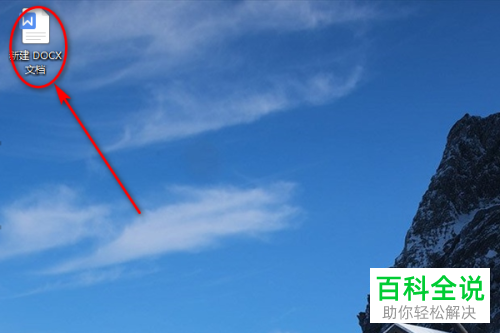
  1. 1. 首先打开电脑,进入桌面。

    Word文档审阅中的删除所有批注功能怎么使用

  2. 2. 找到桌面上的Word文档图标,双击打开。

    Word文档审阅中的删除所有批注功能怎么使用

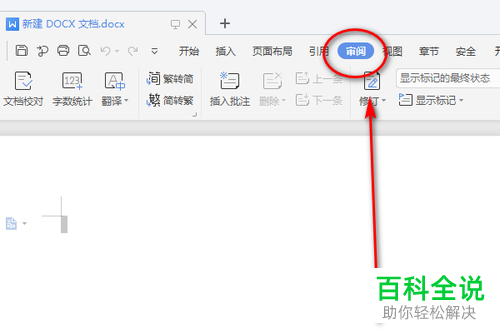
  3. 3. 在打开的编辑页面,点击上方的审阅选项

    Word文档审阅中的删除所有批注功能怎么使用

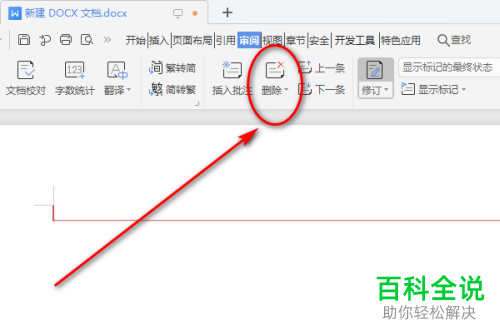
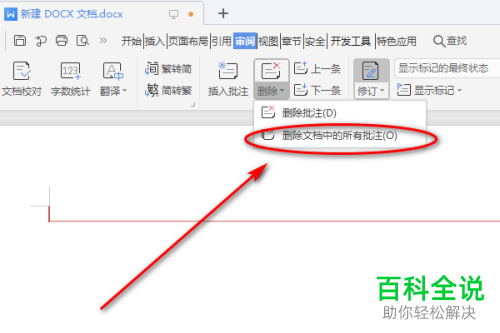
  4. 4. 如图,在打开的审阅选项下,点击删除选项。

    Word文档审阅中的删除所有批注功能怎么使用

  5. 5. 如图,在打开的菜单中,根据自己的需要,选择相应的选项即可。

    Word文档审阅中的删除所有批注功能怎么使用

  6. 以上就是Word文档审阅中的删除所有批注功能怎么使用的具体操作步骤。