
Dimo BDmate蓝光光盘视频提取转换工具安装使用教程(附下载地址)
作为一个全面的蓝光到视频转换程序,BDmate可以处理蓝光(光盘/文件夹/ISO)内容。这款蓝光视频抓取工具能以任何格式存储任何格式的蓝光。在转换蓝光格式后,你可以免费观看各种视频播放器上的蓝光电影,以享受移动的乐趣。除了蓝光转换外,BDmate还具有流行和用户友好的特点:选择字幕和音轨,编辑视频,将2D蓝光转换成3D视频等。
安装步骤
1、在本站下载该软件并解压
2、双击运行文件夹中的应用程序,进入安装界面
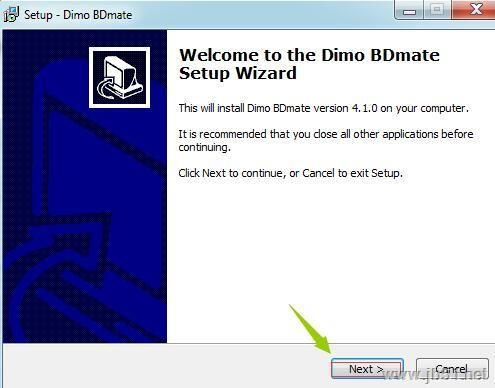
3、点击如题所示,同意协议
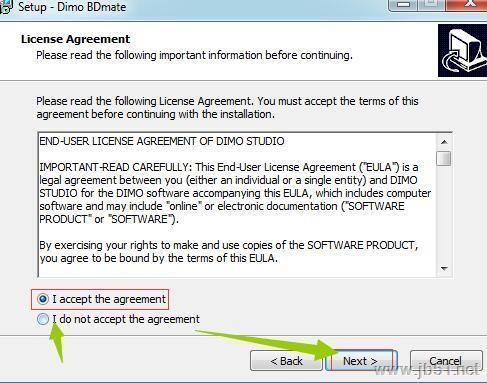
4、根据个人需求修改文件安装目录
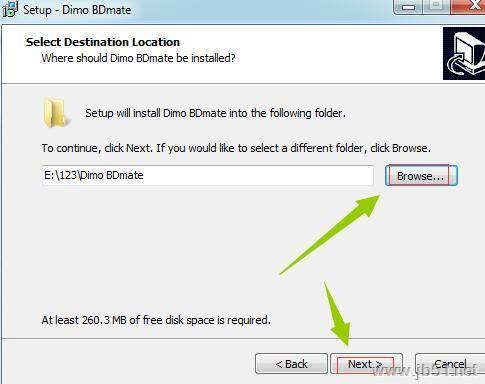
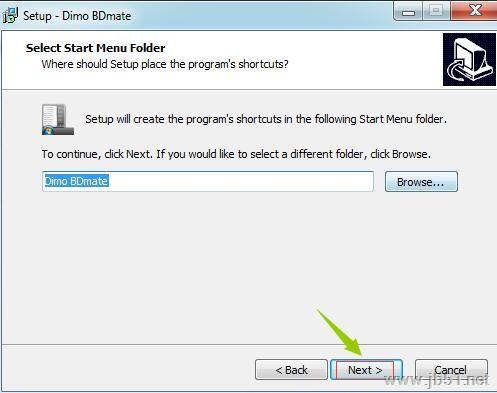
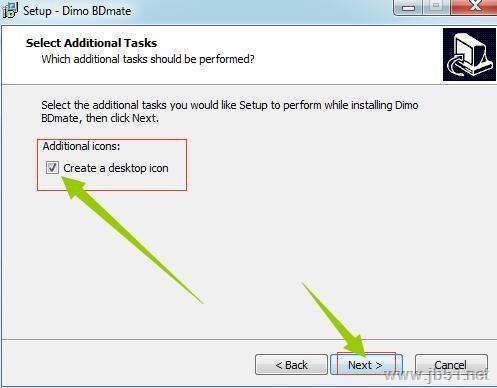
5、点击如图所示,创建桌面快捷方式
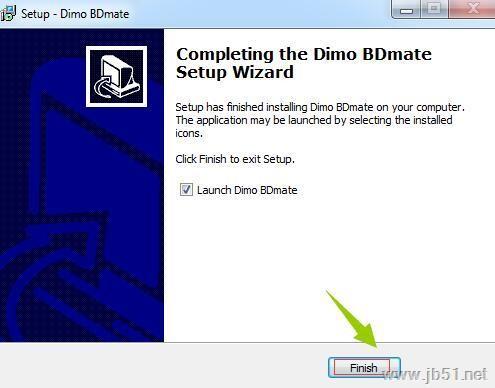
6、安装按成后即可使用
使用步骤
现在开始将蓝光电影转换成所需的格式
1、启动BDmate
2、将蓝光导入电脑。
从蓝光光驱中导入蓝光,并进行适当的设置。
3、负载蓝光软件
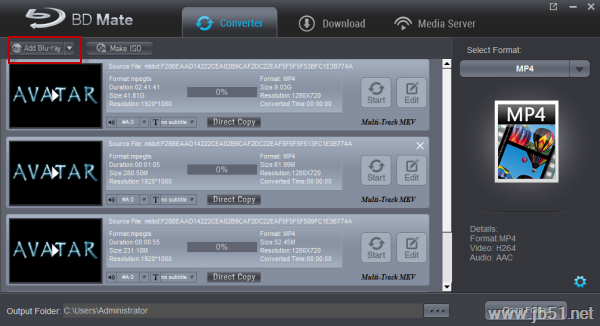
要下载蓝光电影,你可以点击界面顶部的“添加蓝光”图标添加蓝光文件
4、选择输出配置文件。
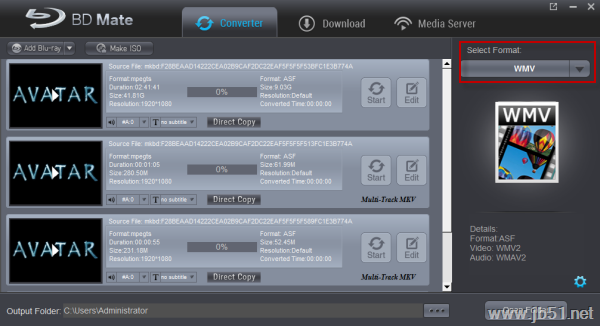
单击下拉框设置输出视频的配置文件。进入配置文件面板后,选择所需的配置文件作为输出格式wav格式
5、编辑蓝光(可选)
你可以通过点击“编辑”来定制这个蓝光开膛手的输出文件。它允许你在选项卡中定制视频:修剪、裁剪、旋转、调整效果、添加文本水印、制作3D视频等编辑的照片
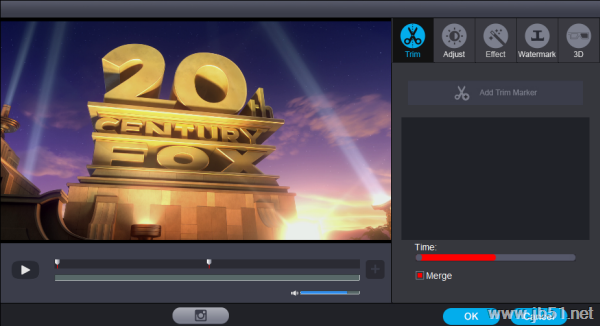
6、定制自己的输出视频。
您可以通过点击“设置”按钮来调整所选配置文件的视频和音频参数。您可以调整的参数包括:视频编解码器、视频质量、视频分辨率、比特率、纵横比、帧率、音频编解码器、采样率、通道设置
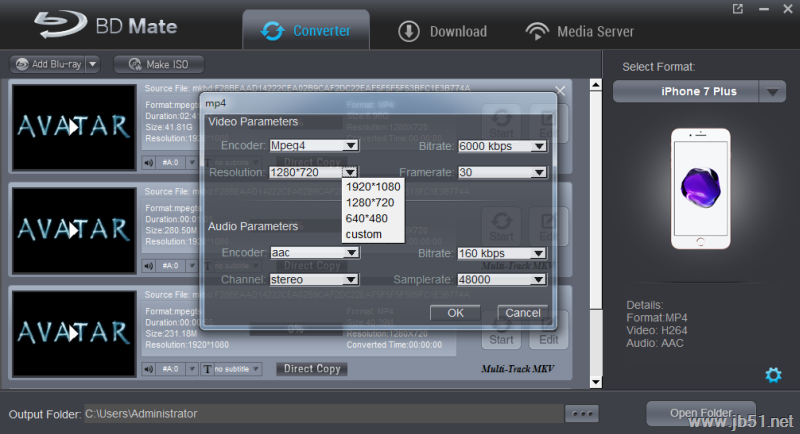
7、指定输出文件夹。
在上述设置之后,下一步是为合成文件指定输出文件夹。您可以通过单击“…”来保留默认的输出文件夹或指定另一个文件夹。
8、开始将蓝光格式转换成数字文件。
最后一步是点击“开始”,开始将蓝光电影转换成你选择的数字文件。转换时间依赖于你的蓝光电影的大小。
以上就是小编为大家带来的Dimo BDmate蓝光光盘视频提取转换工具安装使用教程,希望能对您有所帮助,小伙伴们有空可以来我们网站,我们的网站上还有许多其它的资料等着小伙伴来挖掘哦!


