
如何设置wps2019表格中一列只输入一次避免出现重名
今天,小编给大家介绍设置wps2019表格中一列只输入一次避免出现重名的方法,希望对大家有所帮助。
具体如下:
-
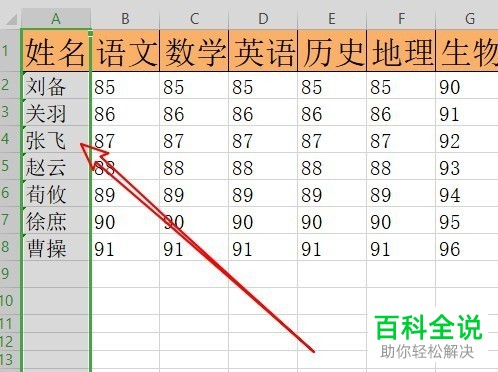
1. 首先,请大家在自己的电脑中找到【wps2019】图标,点击进入主界面,然后将自己需要的表格打开,接着将想进行设置的列选中。
-
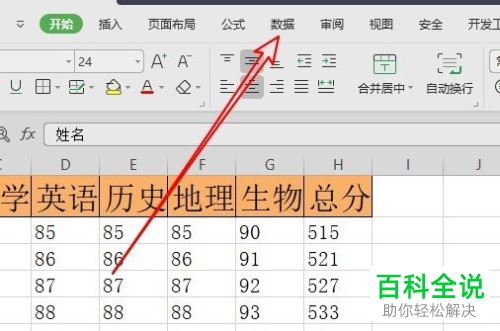
2. 第二步,如图所示,我们需要选择屏幕顶部的【数据】这一项。
-
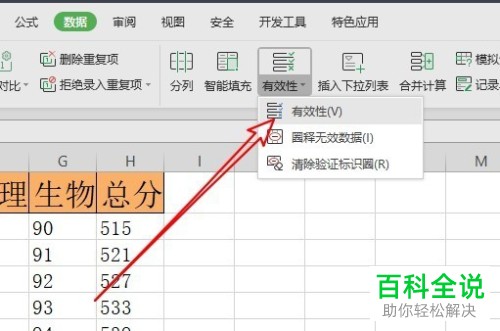
3.第三步,此时我们需要选择【有效性/有效性】 选项。
-
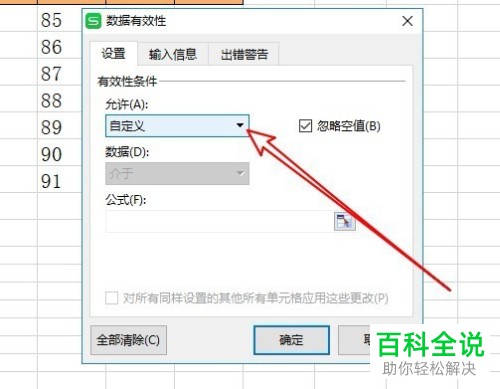
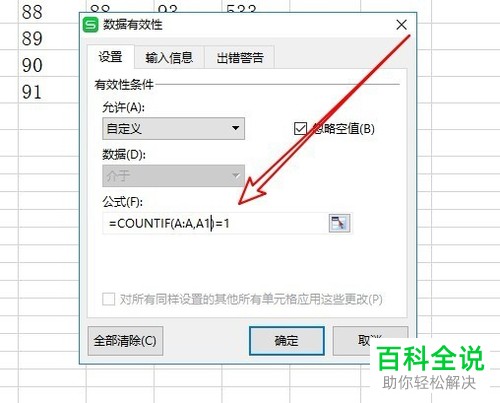
4.第四步,接下来,请点击【数据有效性】页面中的【允许】选项,接着点击【自定义】按钮。
-
5.第五步,屏幕中出现了如图所示的新画面,请在方框中输入 =COUNTIF(A:A,A1)=1即可。
-
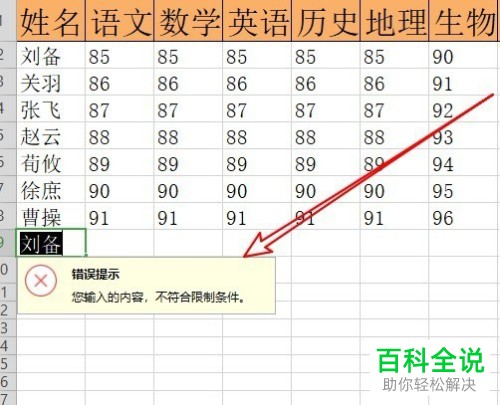
6. 最后,完成上述步骤后,当我们再次在表格中输入重复的数据时,将不会再次出现错误提示了,操作完成。
-
以上就是设置wps2019表格中一列只输入一次避免出现重名的方法。


