
如何对word2019文档里选中的文字进行分栏
word2019是我们常用的一款文字处理软件,深受大家的欢迎,是我们学习办公的助手,有的朋友想知道怎么对word2019文档里选中的文字进行分栏,小编为大家解答这个问题。
具体如下:
-
1.首先,请大家打开电脑,然后找到【word2019】图标,点击进入主界面,接着打开目标文档,将想编辑的文字选中。

-
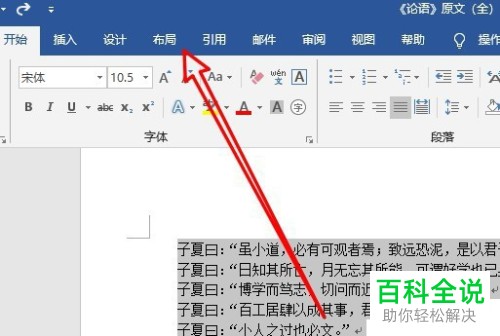
2. 第二步,请大家选择顶部的【布局】。
-
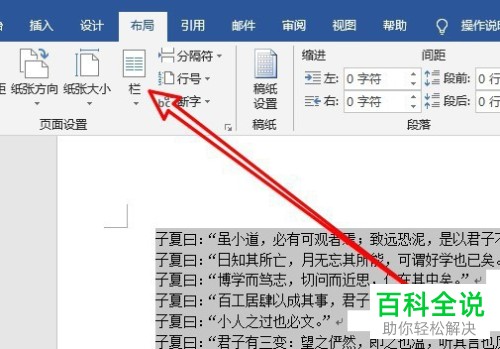
3. 第三步,我们需要选择【栏】这一项的下拉按钮。
-
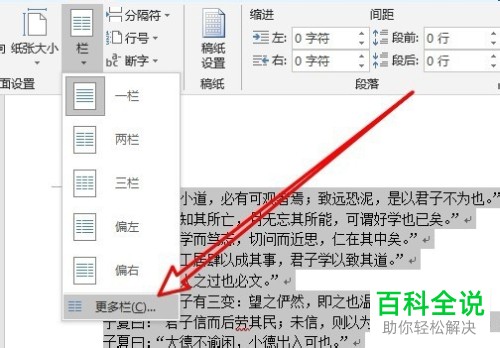
4. 第四步,如图所示,请选择【更多栏】。
-
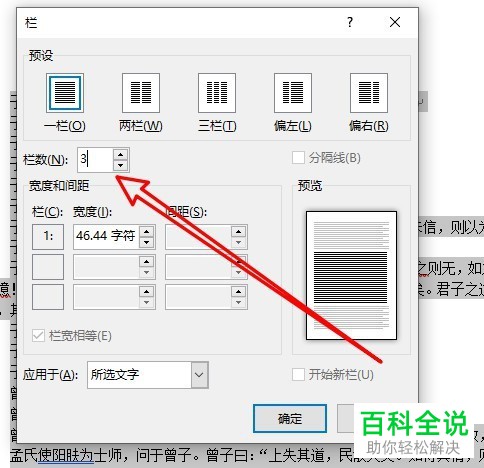
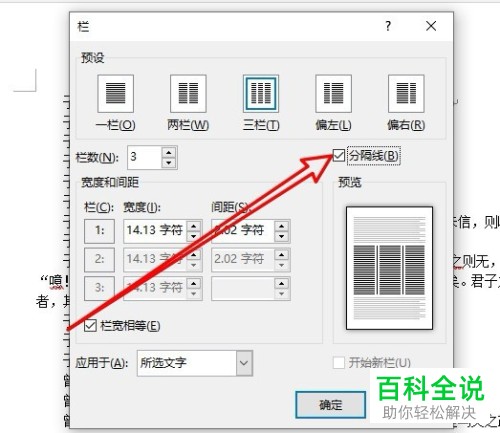
5. 第五步,请大家在界面中设置【栏数】的具体值。
-
6. 第六步,有的朋友想该分栏添加分隔线,请勾选“分隔线”前面的复选框然后按下【确定】即可。
-
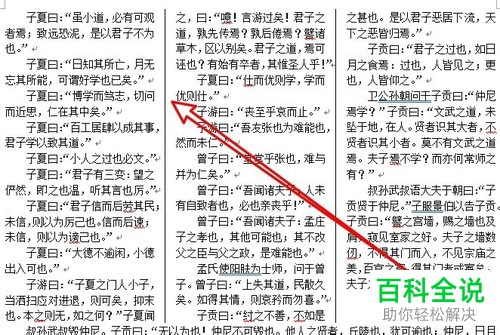
7. 最后,请重新返回word2019编辑区域,然后即可发现选中的文字已按设置分栏设置完毕,操作完成。
-
以上就是对word2019文档里选中的文字进行分栏的方法。


