
如何批量打印电脑excel内同一工作簿中的不同工作表文件
当我们在使用电脑的时候,可以通过excel软件来数据表格数据,如果想要批量打印一个工作簿内的不同工作表的话,应如何操作呢?接下来就由小编来告诉大家。
具体如下:
-
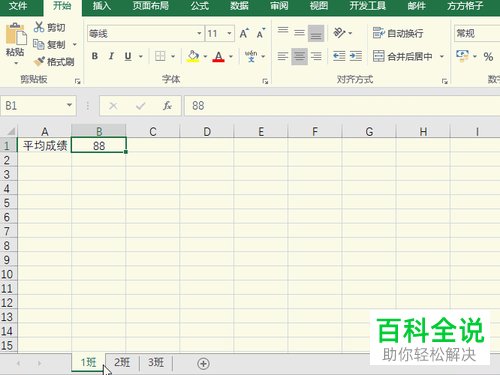
1. 第一步,打开电脑中的excel软件。
-
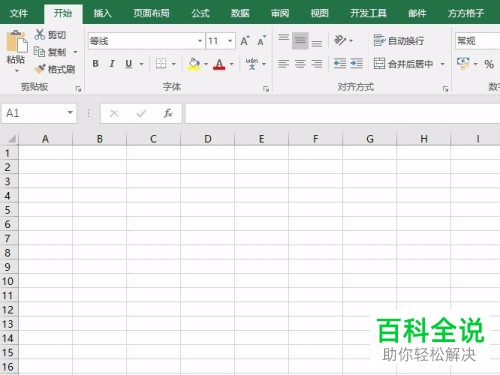
2. 第二步,在打开的软件内新建一个工作簿。
-
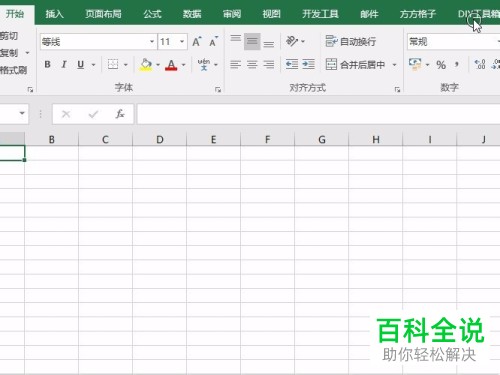
3.第三步,在新建的工作簿内,点击上方的DIY工具箱选项。
-
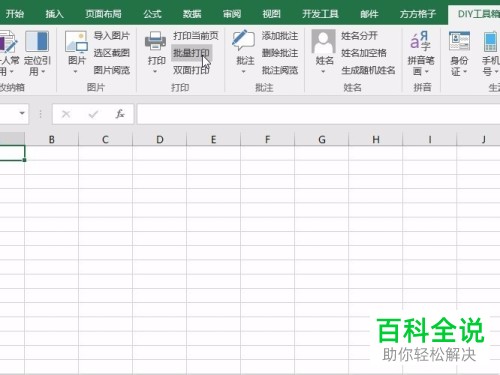
4. 第四步,在下方的菜单栏中点击打印分类中的批量打印选项。
-
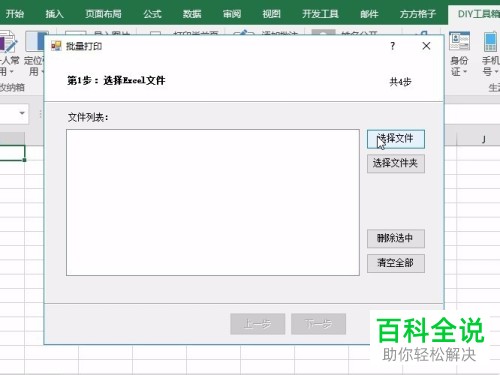
5. 第五步,在弹出的批量打印窗口内,点击右侧的选择文件按钮。
-
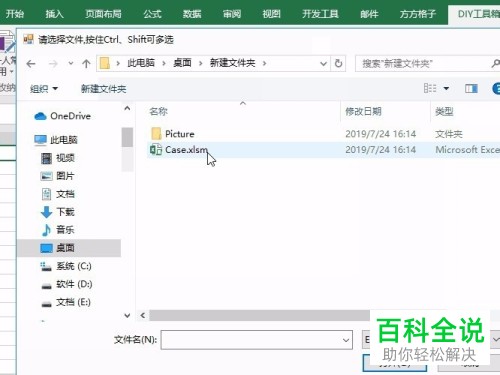
6. 第六步,于弹出的文件夹中选择要打印的工作簿。
-
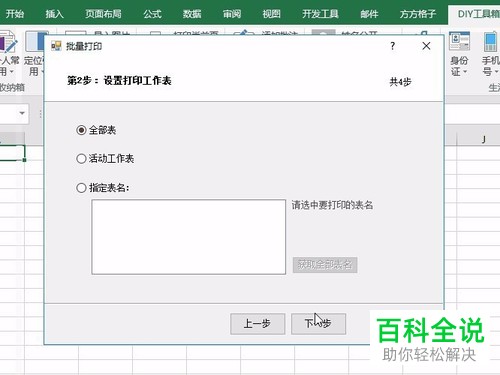
7. 第七步,工作簿选择完成后,点击下一步然后勾选全部表选项。
-
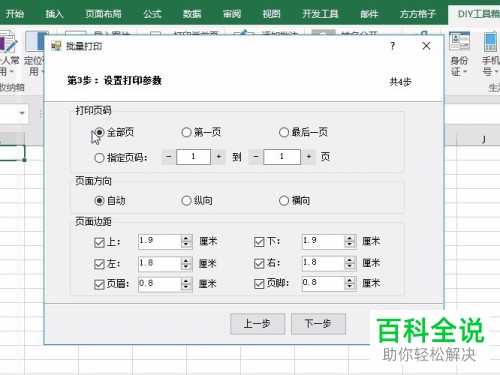
8. 第八步,点击下一步按钮,然后在新页面中选择全部页选项。
-
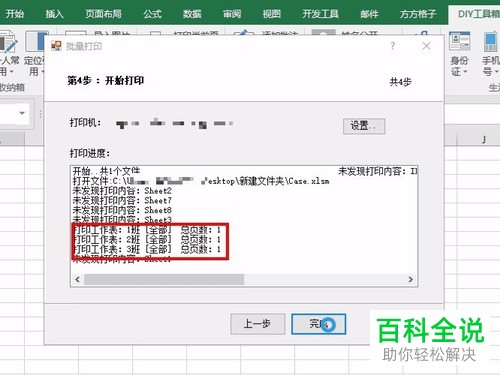
9. 第九步,点击下方的确定按钮,就可以看到打印的文件了。
-
以上就是小编为大家带来的批量打印excel文档内同一工作簿内的多个工作表文件的方法。


