
怎么开启360安全卫士中的敏感权限获取提醒功能
随着科技的发展,电脑已经成为人们日常生活中必不可少的工具,为了保护我们的电脑安全,往往都会下载一个360安全卫士,那么如何开启其中的敏感权限获取提醒功能呢?接下来就由小编来告诉大家。
具体如下:
-
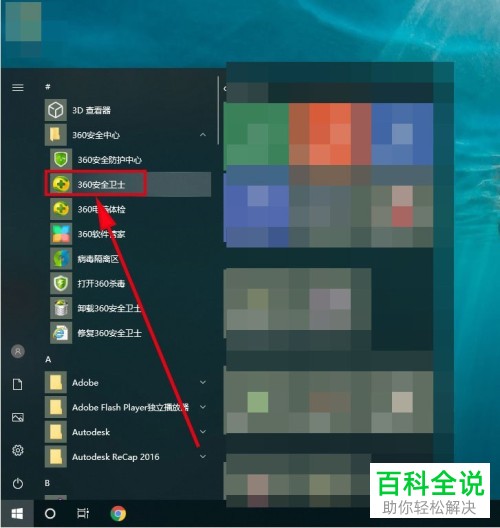
1. 第一步,打开电脑中点击左下角的开始图标,在弹出的菜单中选择360安全中心下的安全卫士,点击打开。
-
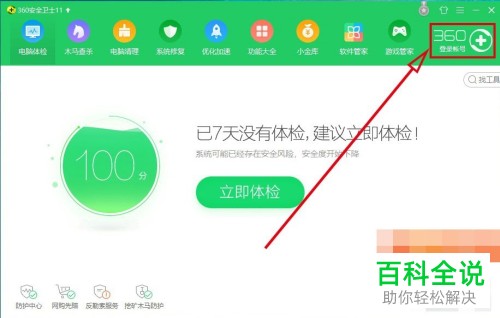
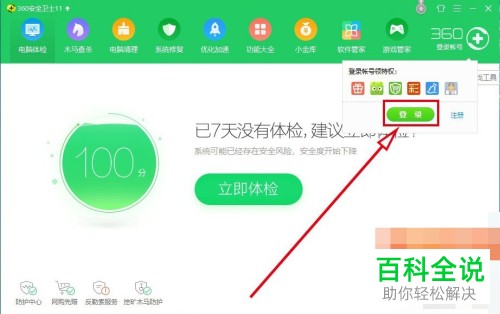
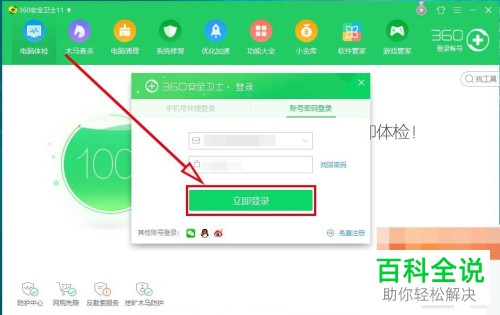
2. 第二步,进入app主页后,点击右上方的360登录账号按钮,在弹出的登录窗口中,选择登陆方式并输入账号密码完成登陆。
-
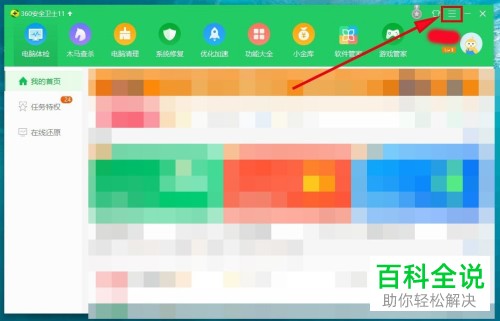
3. 第三步,账号登陆完成后,点击右上角的三横按钮。
-
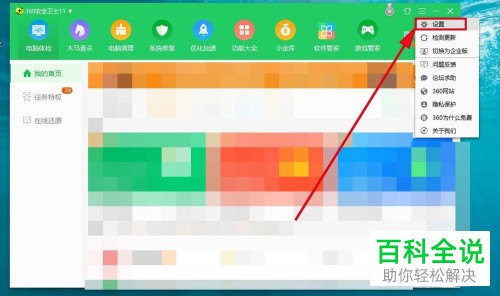
4. 第四步,点击弹出菜单中的设置功能。
-
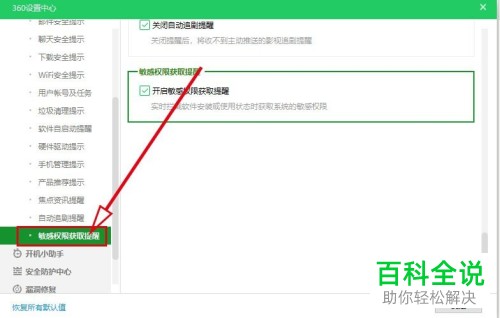
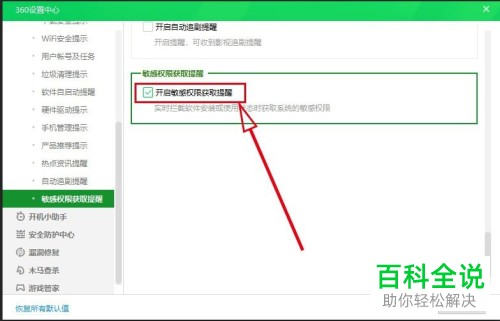
5.第五步,在打开的设置窗口中,依次点击弹窗设置、敏感权限获取提醒选项,并点击打开。
-
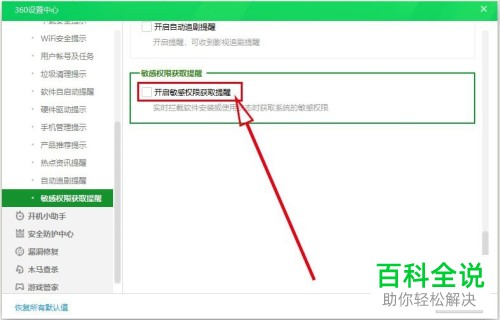
6.第六步,在右侧的详情页面中找到开启敏感权限获取提醒功能并进行勾选即可。
-
以上就是小编为大家带来的开启360安全卫士中的敏感权限获取提醒功能的方法。


