
怎么在iphone苹果手机中设置QQ邮箱?
如今,许多的小伙伴在学习和工作的过程中都会使用到邮箱,如果我们想要在苹果手机中添加邮箱来发邮件应该如何操作呢?今天,小编就教大家在iphone苹果手机中设置QQ邮箱。
具体如下:
-
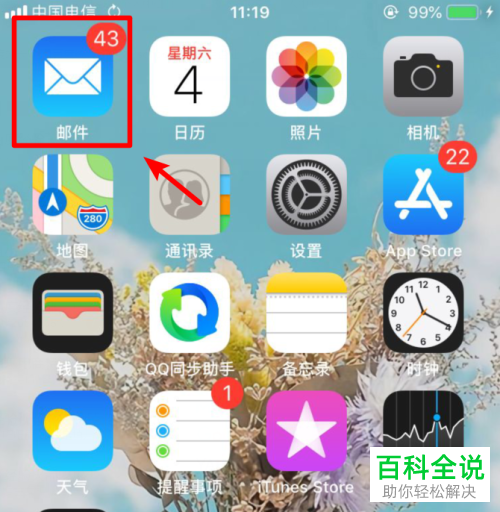
1. 首先,打开我们手机中自带的邮件,如图。
-
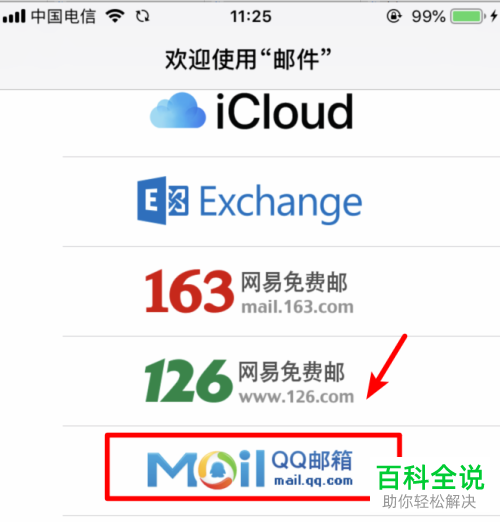
2. 然后在邮箱列表中点击QQ邮箱,如图。
-
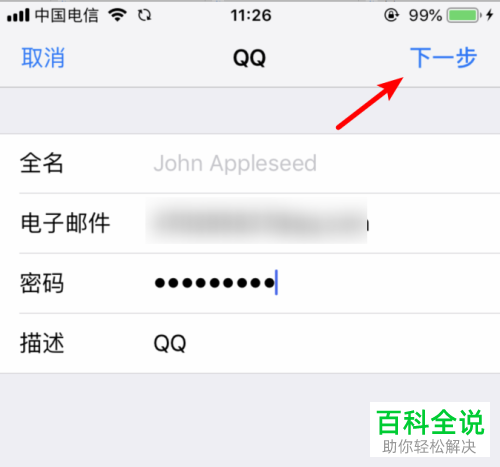
3. 然后进入到邮箱信息的界面,依次输入QQ的账号和密码,完成后点击【下一步】,如图。
-
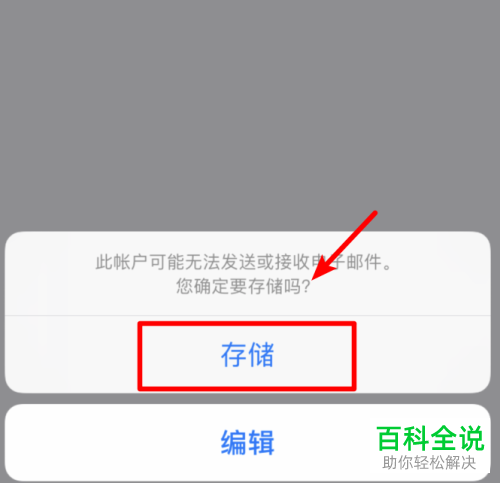
4. 然后在下方弹出的窗口中点击【存储】,如图。
-
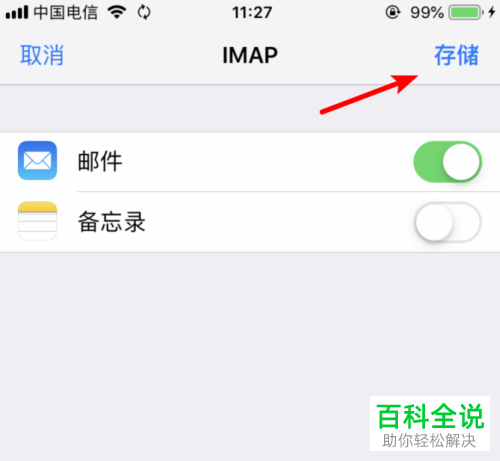
5. 然后进入到IMAP界面,看到设置项【邮箱】,将其右侧的开关打开,如图。
-
6. 完成存储之后,我们进入到QQ邮箱中就可以收发邮件了,如图。

-
以上就是小编教大家在iphone苹果手机中设置QQ邮箱的方法,希望可以帮到大家。


