
如何在手机版钉钉中加入自定义家校本判作业的快捷评语
手机版钉钉软件被很多人使用,用来学习或者工作等, 有的老师在使用该软件时,为了可以快速输入家校本判作业的评语,因此想要自定义评语,但是却不知道如何添加,那么小编就来为大家介绍一下吧。
具体如下:
-
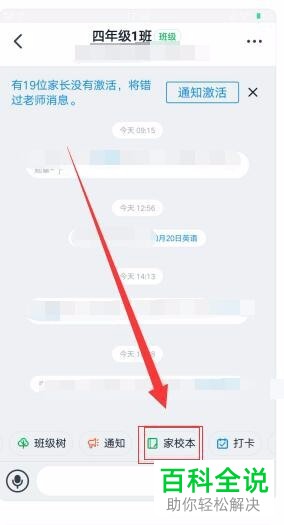
1. 第一步,点击并打开钉钉软件,接着点击想要添加评语的班级,然后点击箭头所指的家校本选项。
-
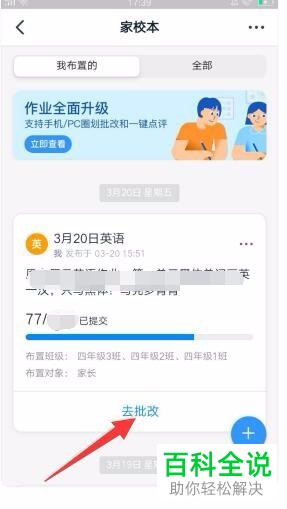
2. 第二步,来到下图所示的家校本页面后,点击箭头所指的去批改选项。
-
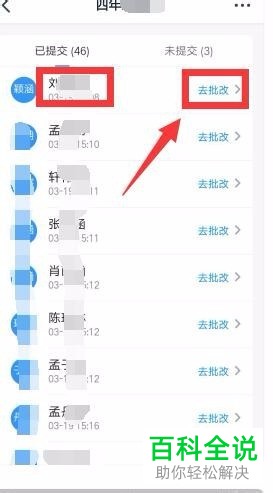
3. 第三步,在下图所示的页面中,点击想要批改的同学作业右边的去批改选项。
-
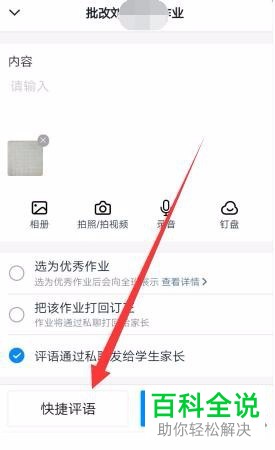
4. 第四步,我们可以看到如下图所示的批改页面,点击左下角箭头所指的快捷评语选项。
-
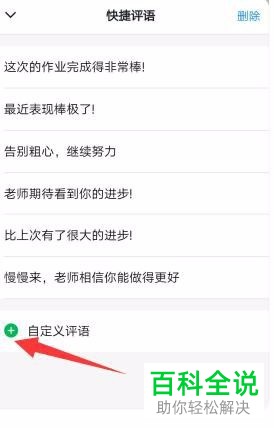
5. 第五步,来到下图所示的快捷评语页面后,点击箭头所指的自定义评语选项。
-
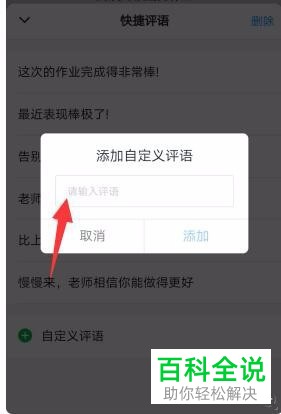
6. 第六步,在下图所示的添加自定义评语页面中,输入想要添加的评语。
-
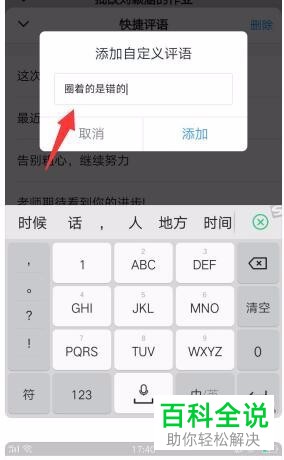
7. 第七步,完成输入后,点击右下角的添加选项。
-
8. 第八步,我们可以看到如下图所示的快捷评语页面,点击刚刚添加的评语。

-
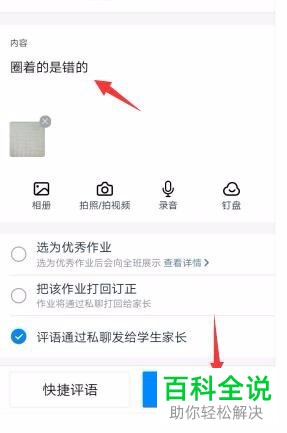
9. 第九步,来到下图所示的页面后,就可以看到成功添加了刚刚自定义的评语。
-
以上就是如何在手机版钉钉中加入自定义家校本判作业的快捷评语的方法。


