
win7电脑的窗口颜色怎么更改
有的小伙伴在使用win10系统的电脑时,并不喜欢系统默认的窗口颜色,因此想要更换颜色,但是却不知道如何更换,那么小编就来为大家介绍一下吧。
具体如下:
-
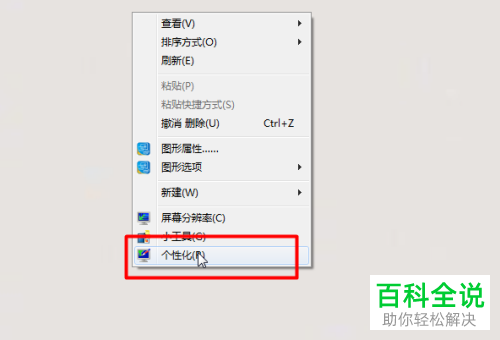
1. 第一步,右击电脑桌面,接着点击弹出选项框中的个性化选项。
-
2. 第二步,来到个性化页面后,点击页面底部的窗口颜色选项。

-
3. 第三步,在下图所示的窗口颜色页面中,点击想要更换的颜色。

-
4. 第四步,我们可以看到如下图所示的页面,调节红框中的滑块,来调整颜色的浓度。

-
5. 第五步,在下图所示的颜色混合器页面中,我们还可以根据自己的需求来调整颜色的色调,饱和度以及亮度。

-
6. 第六步,完成设置后,点击窗口底部的保存修改选项,即可成功修改win7电脑的窗口颜色。

-
以上就是win7电脑的窗口颜色怎么更改的方法。


