
怎么关闭电脑版WPS表格中的密码
电脑版WPS表格软件被很多人使用,用来编辑数据等,有的用户在使用该软件时,想要关闭表格中的密码,但是却不知道如何关闭,那么小编就来为大家介绍一下吧。
具体如下:
-
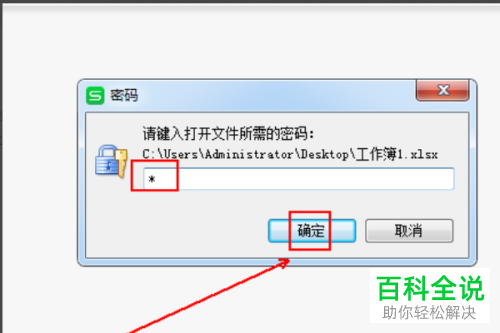
1. 第一步,双击或者右击打开加密的表格, 接着输入自己设置的密码。
-
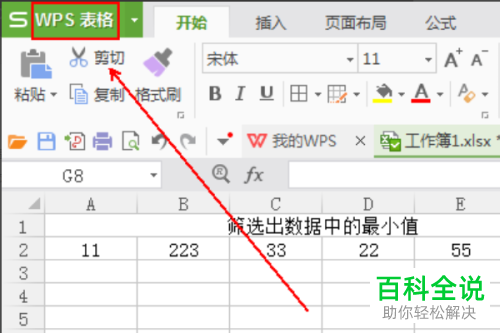
2. 第二步,来到下图所示的表格页面后,点击左上角箭头所指的WPS表格选项。
-
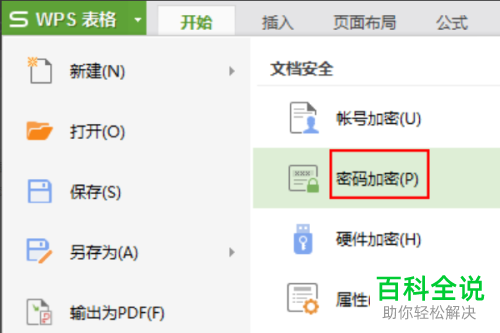
3. 第三步,在下图所示的WPS表格页面中,点击文档加密选项,接着点击红框中的密码加密选项。
-
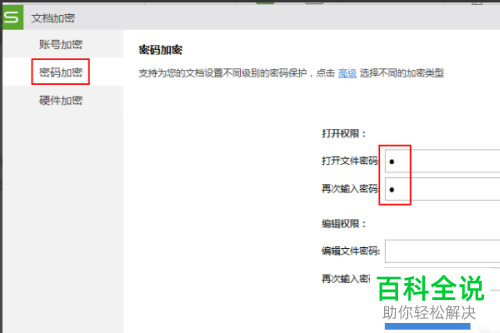
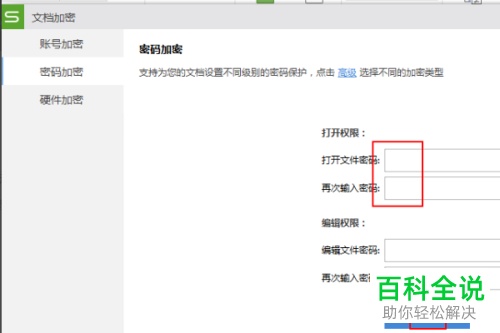
4. 第四步,我们可以看到如下图所示的密码加密页面。
-
5. 第五步,删除设置的密码,接着点击页面底部的应用选项。
-
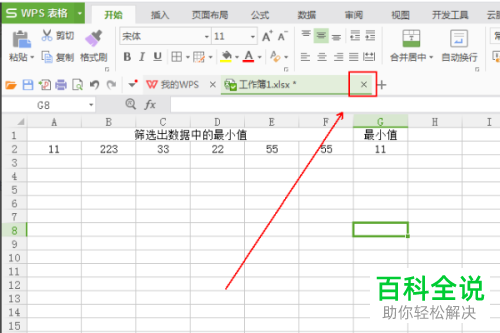
6. 第六步,完成设置后,点击箭头所指的“X”图标。
-
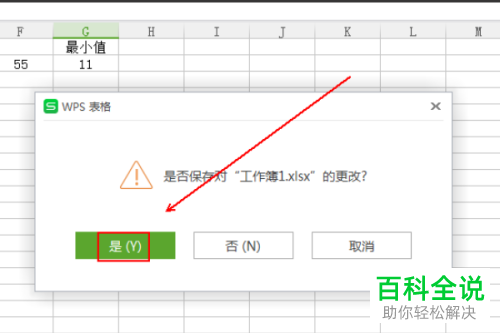
7. 第七步,我们可以看到如下图所示的弹出窗口,点击箭头所指的是选项即可。
-
以上就是怎么关闭电脑版WPS表格中的密码的方法。


