
如何解决OBS软件中的“启动输出失败,请检查日志...”问题?
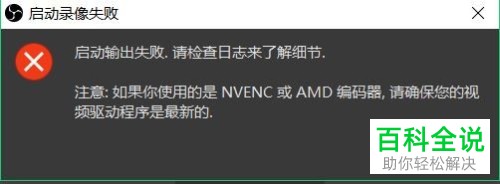
相信很多小伙伴都有在使用OBS软件,在启动录像时出现“启动输出失败,请检查日志...”问题该如何解决呢?下面小编就来为大家介绍。
具体如下:
-
1. 下图所示的就是在OBC启动录像时出现的提示错误的窗口:
-
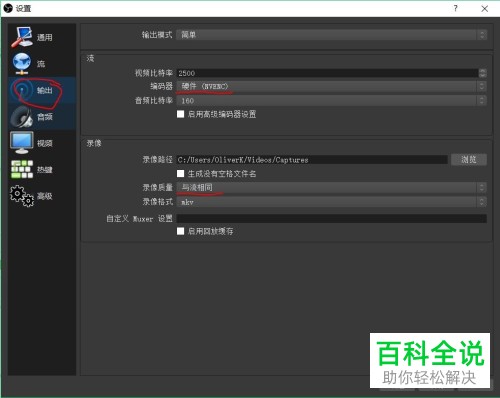
2. 首先,点击“设置”。打开设置窗口后,点击左侧列的“输出”。进入输出界面后,可以在右侧看到“流”和“录像”两栏设置,问题一般都出在“流”设置的编码器NVENC与“录像”设置中录像质量与流相同。
-
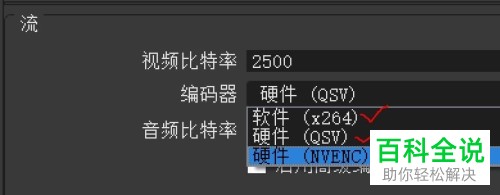
3. 将“流”栏中的“编码器”设置为别的选项。
-
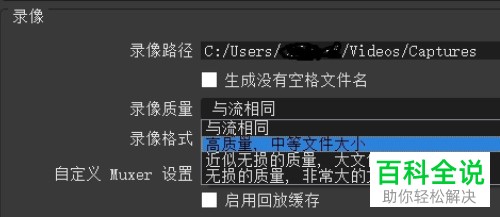
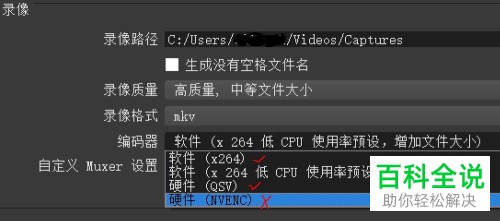
4. 此外,还可以将“录像”栏中的“录像格式”设置成与“流”设置不相同的格式,这里小编选了“高质量”。之后其下方就会出现“编码器”的选项设置,我们可以设置为“软件(x264)”或“硬件(QSV)”,设置完成点击“应用”即可。
-
以上就是小编为大家介绍的解决OBS软件中的“启动输出失败,请检查日志...”问题的方法,希望能帮到你~


