
电脑Excel表格如何将手机号码中的第五位第六位数字变成\"*\"
我们使excel表格处理数据的时候,为了保护隐私可能需要给数字打上马赛克。今天小编就跟大家分享一下电脑Excel表格如何将手机号码中的第五位第六位数字变成\"*\"。
具体如下:
-
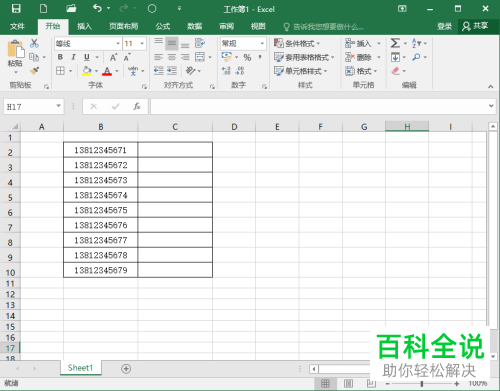
1.首先我们需要在电脑中打开一份excel表格,比如如图所示的这份,小编需要把手机号中第五位和第六位的数字打上星号。
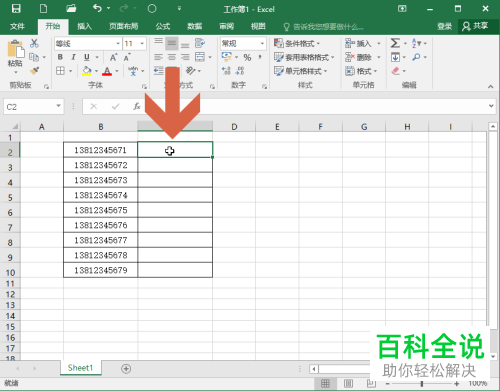
2.我们先点击数字右侧一格的单元格。
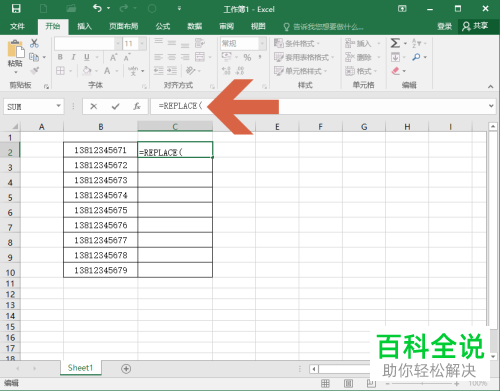
3.在该单元格中输入;=REPLACE(。
4.此时点击旁边一栏的数字单元格(B2)。
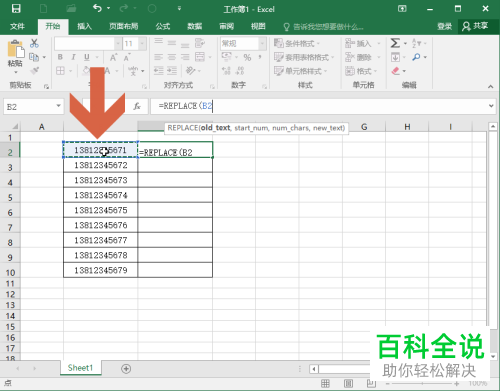
5.之后我们再在该单元格中继续输入:,5,2,\"**\")。
即完整的公式为:=REPLACE(B2,5,2,\"**\")。
(小编跟大家解释一下这个公式的意思:这个公式的作用是把B2中第 5 位数字开始的 2 个数字替换成“**”)。
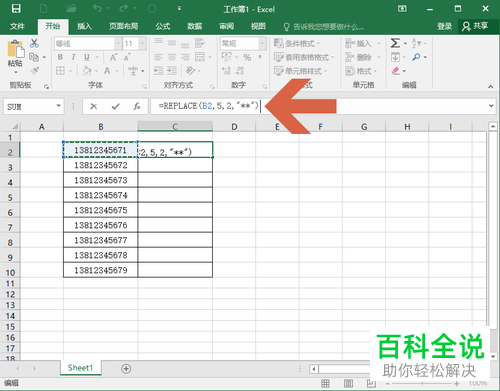
6.我们按下回车键enter。
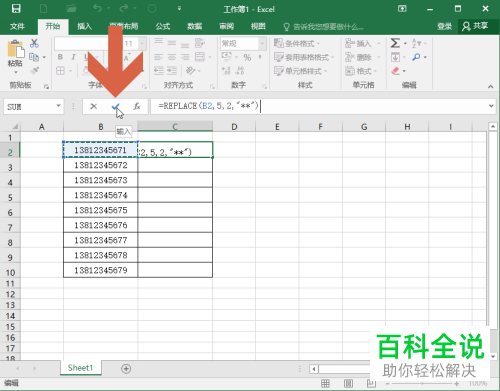
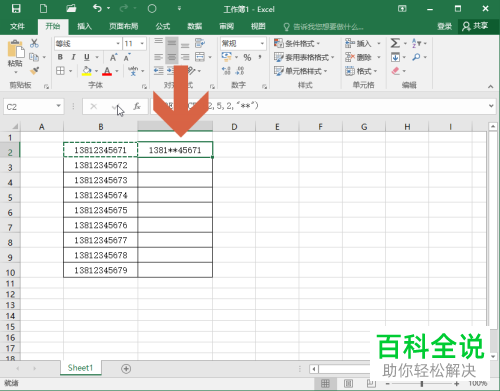
7.如图所示,第五位和第六位数字就会变成*了。
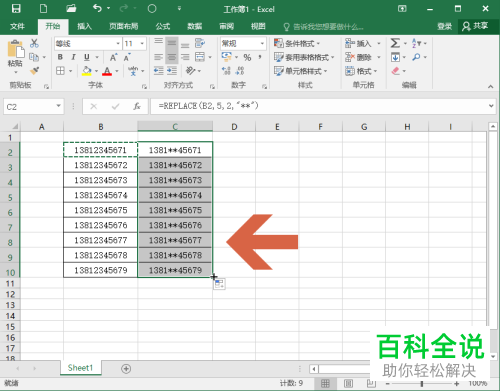
8.按住该单元格右下角向下拖拉即可进行填充,最后的效果如图所示。
-
以上就是电脑Excel表格将手机号码中的第五位第六位数字变成\"*\"的方法。


