Epic软件每周都会赠送1-3款游戏,想要领取免费游戏,该怎么操作呢?今天就跟大家介绍一下如何在Epic软件中领取免费游戏的具体操作步骤。
-
1. 首先打开电脑,找到桌面上的Epic软件图标,双击打开。

-
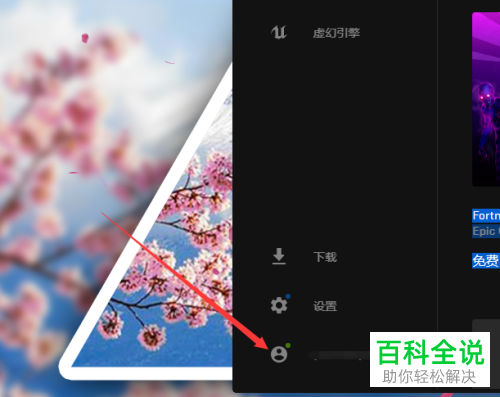
2. 如图,在打开的页面,点击左下方的图标,可以进行登录,如果没有账号,可以选择注册。
-
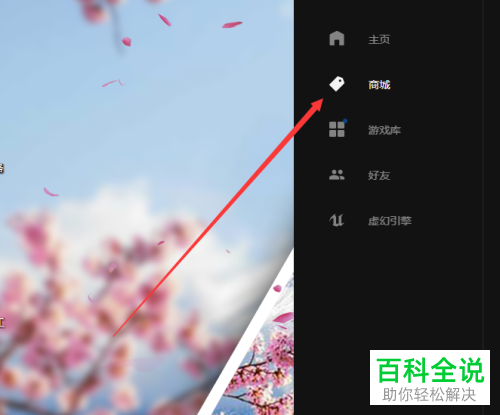
3. 登录之后,点击左上方的商城选项。
-
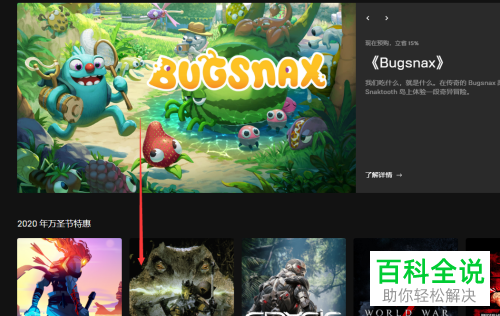
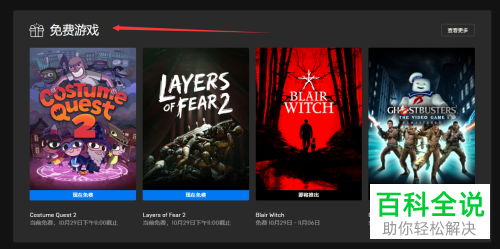
4. 然后在打开的页面,向下滑动,就可以看到免费游戏了。
-
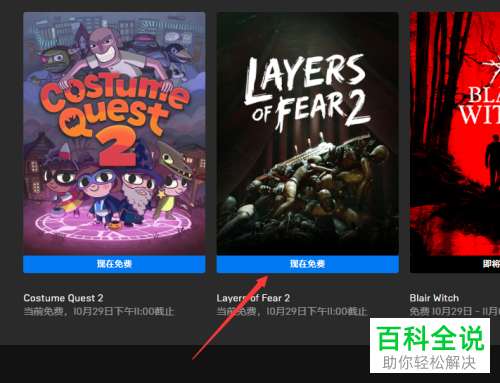
5. 选择想要免费领取的游戏,点击现在免费按钮。
-
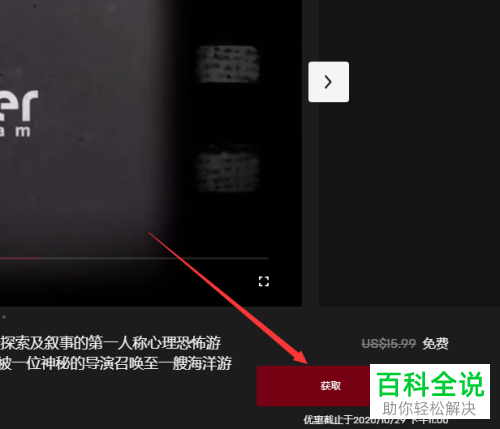
6. 在打开的页面,点击右下方的获取按钮。
-
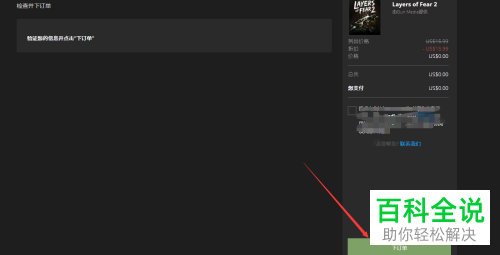
7. 接下来,在页面右下方点击下订单按钮。
-
8. 最后,点击左侧的游戏库,找到刚才的游戏,点击进行下载即可。

-
以上就是如何在Epic软件中领取免费游戏的具体操作步骤。



