今天给大家介绍一下超星学习通上怎么设置按学期建立课程的具体操作步骤。
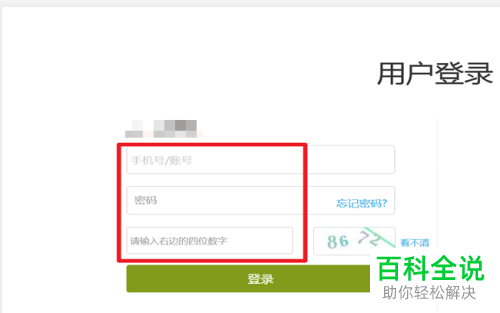
1. 首先打开学系统,进入登录页面,输入账户和密码进行登录。
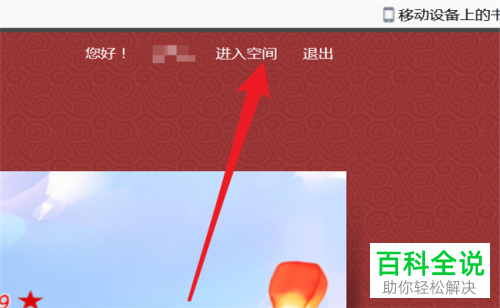
2. 登录进入主页面后,点击页面顶端的“进入空间”选项。
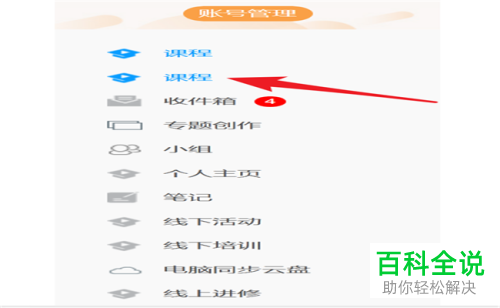
3.在打开的列表中,选择“课程”选项。
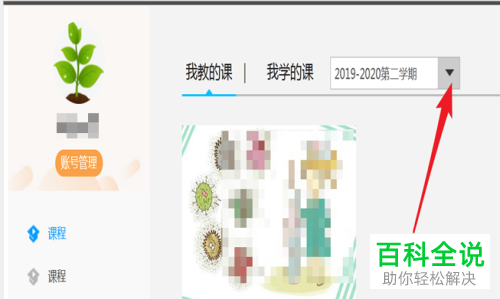
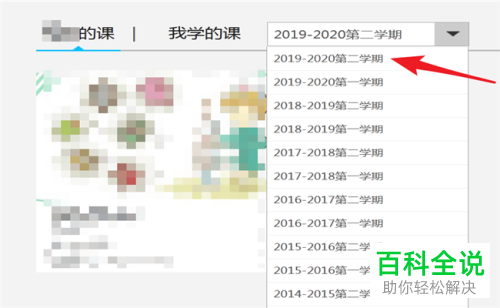
4. 然后在进入的课程页面,点击我学的课右侧的“下拉”箭头。
5. 然后选择“授课学期”。
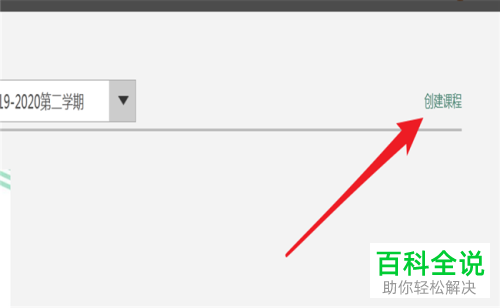
6. 最后点击右侧的“创建课程”,则可以创建本学期的课程了。
以上就是超星学习通上怎么设置按学期建立课程的具体操作步骤。
 以上就是超星学习通上怎么设置按学期建立课程的具体操作步骤。


