今天,小编给大家介绍电脑版猎豹浏览器中使用截图功能的方法,希望对大家有所帮助。
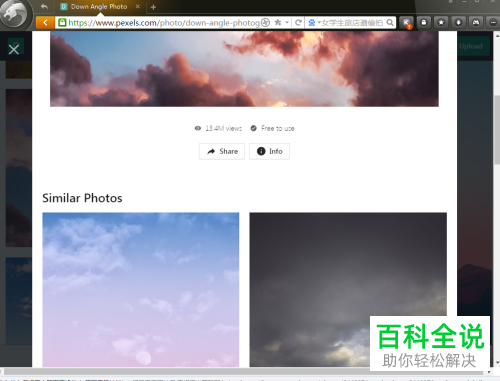
1. 首先,请大家在自己的电脑中找到【猎豹浏览器】,点击进入它的主页。
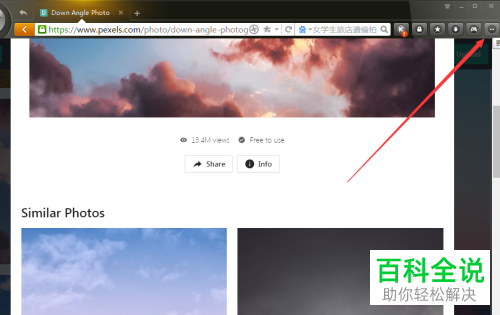
2.第二步,我们需要将自己的鼠标移到到如图所示的位置。
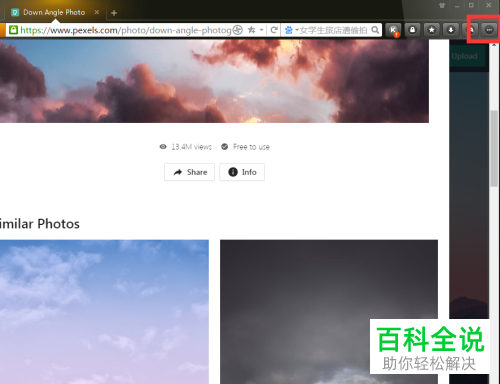
3. 第三步,请大家点击方框所指的图标按钮。
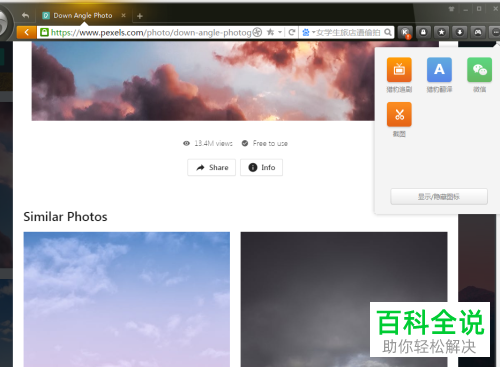
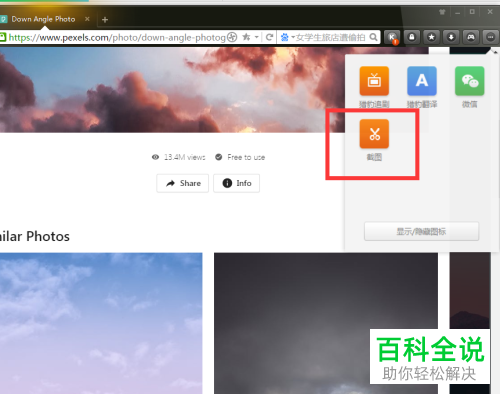
4. 第四步,屏幕中出现了如图所示的页面。
5. 第五步,我们需要选择【截图】这一项 ,操作完成。
以上就是电脑版猎豹浏览器中使用截图功能的方法。