WPS表格怎么对单元格颜色进行求和,下面小编介绍一下。
具体如下:
-
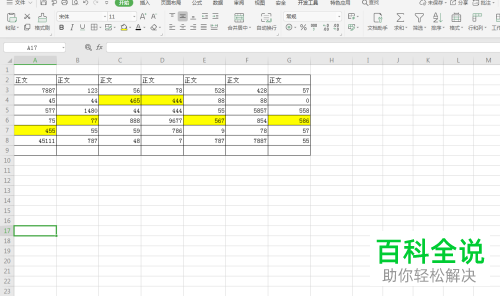
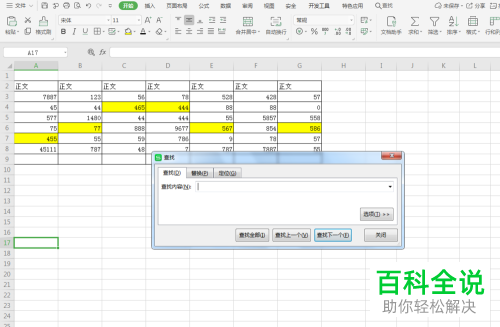
1. 打开【WPS】图标,以如图表格为例,按快捷键【CTRL F】打开查找替换窗口,点击“选项”按钮
-
-
-
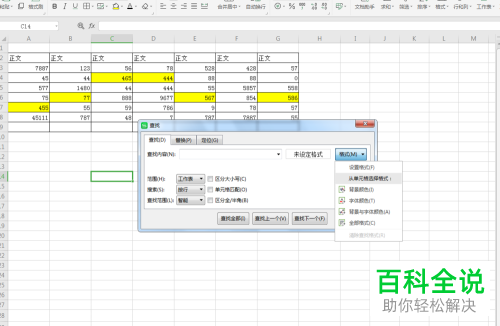
2. 再点击“格式”下的“从单元格选择格式”
-
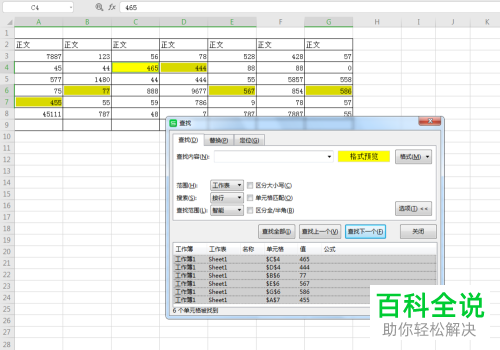
3. 使用“滴管工具”选择颜色,如图所示,再点击“查找全部”后关闭对话框;
-
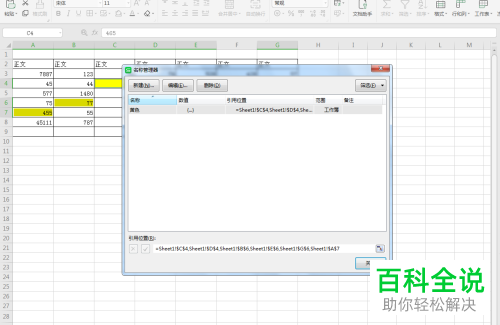
4. 按快捷键【CTRL F3】打开名称管理器,点击“新建”按钮,重命名为\"黄色\"后关闭对话框;
-
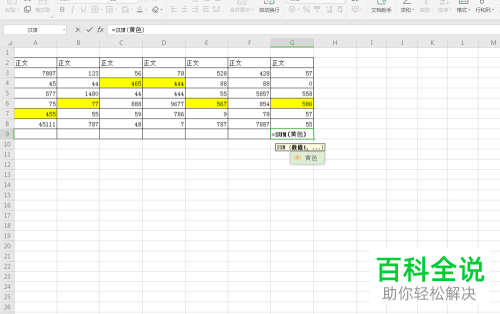
5. 最后在空白单元格处输入:=SUM(黄色),按回车即可
-
以上就是WPS表格怎么对单元格颜色进行求和的办法。



