
如何设置电脑自带的截图工具
我们在使用电脑的时候,想要对自带的截图工具及逆行设置,该怎么操作呢?今天就跟大家介绍一下如何设置电脑自带的截图工具的具体操作步骤。
-
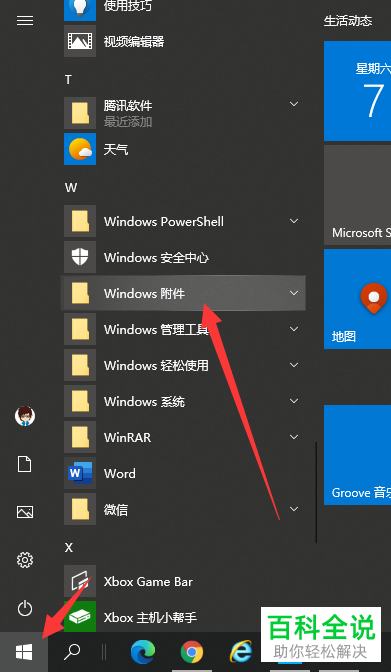
1. 首先打开电脑,进入桌面,点击左下角的开始图标,在打开的菜单中,选择Windows附件选项,展开;
-
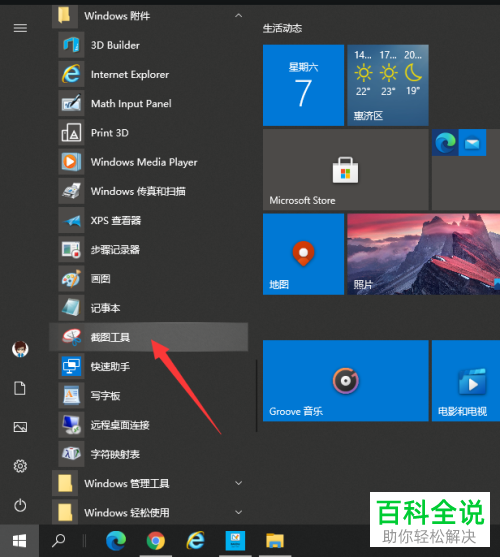
2. 在打开的Windows附件中,选择截图工具选项,点击;
-
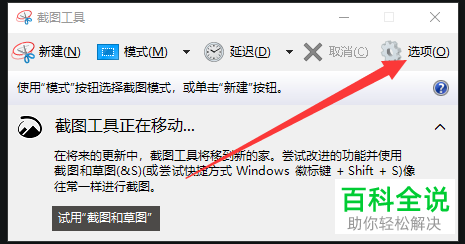
3. 如图,在打开的截图工具窗口中,点击右上角的选项;
-
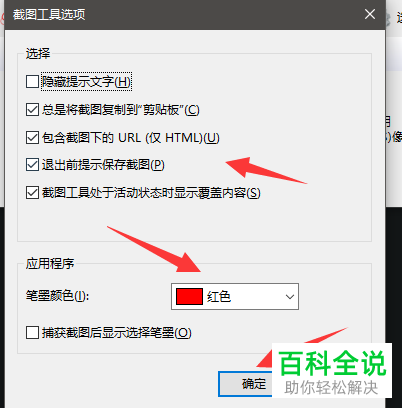
4. 在弹出的截图工具选项窗口中,选择下,根据需要进行勾选,并设置笔墨的颜色,最后点击确定即可完成操作。
-
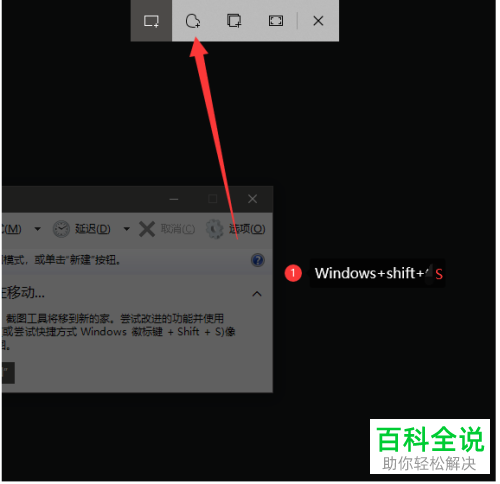
5. 设置好之后,我们直接按键盘上的Windows shift S组合键,就可以快捷调出截图工具,在上方选择想要的截图模式类型;
-
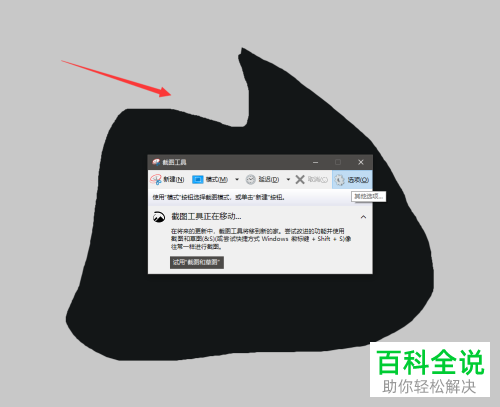
6. 如图,进行截图即可。
-
以上就是如何设置电脑自带的截图工具的具体操作步骤。


