
如何解决word文档在电脑和手机中显示的不一样的问题
word文档在电脑和手机中显示的不一样,该怎么办呢?我们可以选择通过转换文档格式或者分享链接进行解决,一起看看具体操作步骤吧。
-
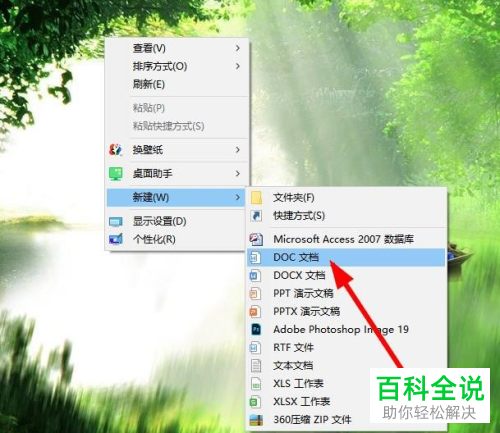
1. 首先打开电脑,进入桌面,在空白处右键,在打开的菜单中选择新建---doc文档。
-
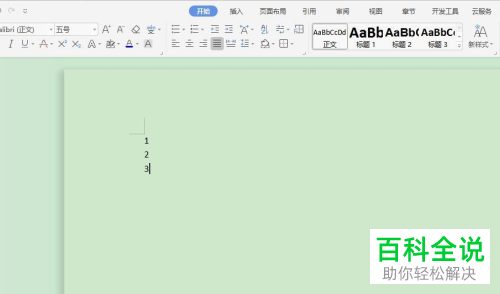
2. 双击打开新建的文档,在页面中,输入相关内容。
-
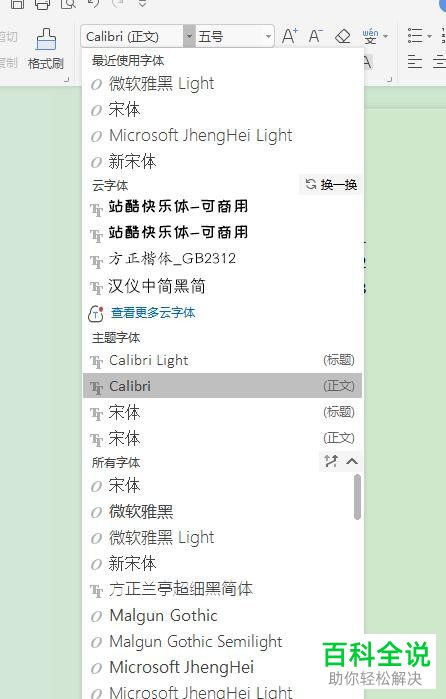
3. 点击上方的开始菜单,对文档的格式进行设置。
-
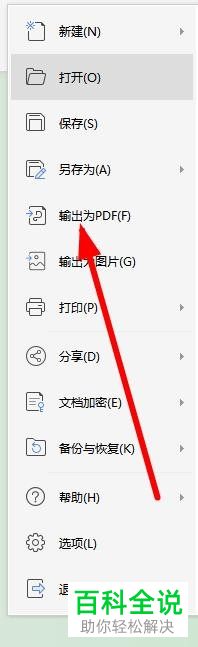
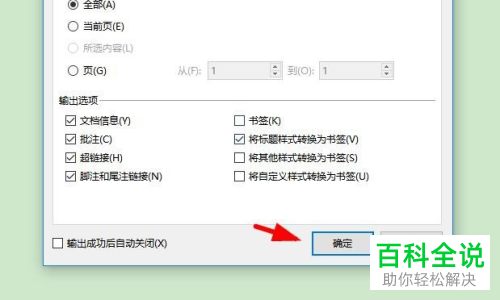
4. 接下来,点击左上角的文件选项,在打开的左侧菜单中,选择输出为pdf选项。
-
5.然后在弹出的窗口中,设置相关输出选项,最后点击底部的确定按钮即可。
-
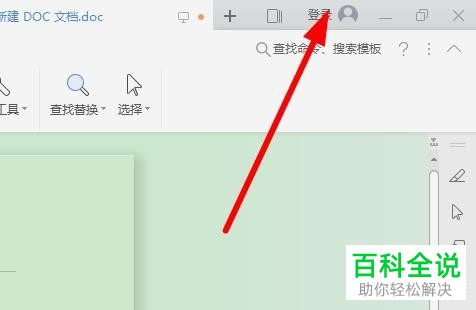
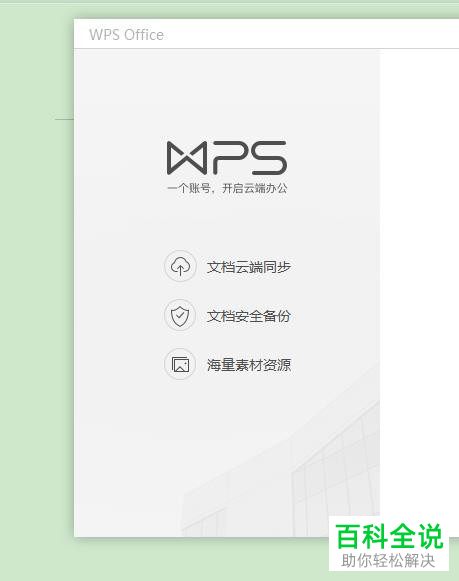
6. 或者我们可以在右上方点击【登录】选项,然后选择登录方式。
-
7. 然后进行【分享链接】,将链接发送给好友也可以解决。
-
以上就是word文档在电脑和手机中显示的不一样的问题的具体解决方法。


