
ps修图人像怎么磨皮(ps怎么修人像皮肤磨皮)
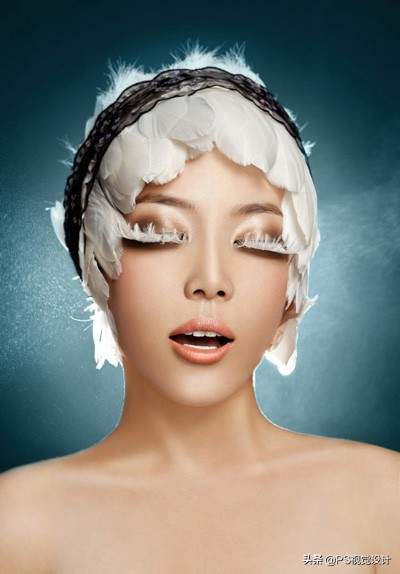
首先打开需要磨皮的图片
Ctrl J 将图片复制一层
Ctrl l 对色彩进行反向
将图层混合模式改为亮光
在滤镜菜单下其它高反差保留
这一步我们需要慢慢调向右增加数值,让照面的瑕疵刚好消失皮肤平滑即可
在滤镜菜单找到模糊-高斯模糊数值慢慢增加
回到图层面板按住 Alt键点击添加蒙版按钮
找到点击画笔工具将前景色设置为白色
画面中点击右键,将画笔硬度设置为0,同时设置合适的画笔大小
尽量避开人物五官边缘,涂错的话,将前景色改为黑色用画笔涂抹即可还原恢复。
我们查看一下效果对比
这种方法方法磨皮可以保留皮肤的平滑的同时保留纹理和质感磨皮的程度我们可以自己控制
领取视频资料学习礼包:
关注私信菌菌 回复:想要
根据提示进行操作


