
怎么清除电脑残留文件
电脑是现在最常用的办公工具之一,安装、卸载软件通常都会残留垃圾文件,接下来小编就给大家介绍一下怎么清除电脑残留文件。
具体如下:
-
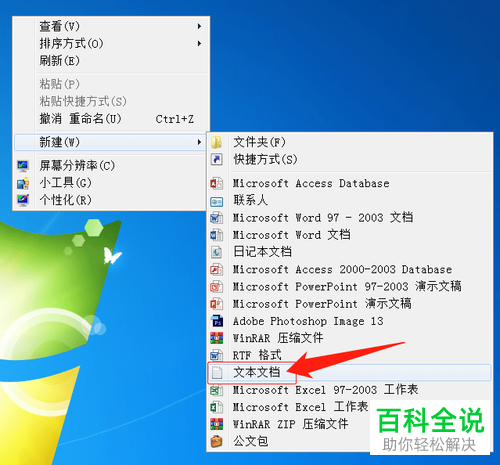
1. 首先第一步鼠标右键单击桌面空白处,在弹出的菜单栏中根据下图箭头所指,依次点击【新建-文本文档】选项。
-
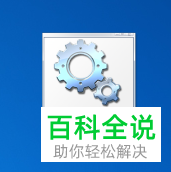
2. 第二步新建文本文档后,根据下图所示,将其重命名为【删除卸载残留.bat】。
-
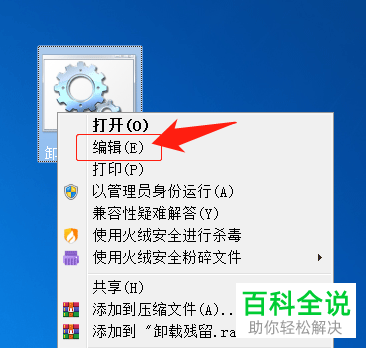
3. 第三步鼠标右键单击文档图标,在弹出的菜单栏中根据下图箭头所指,点击【编辑】选项。
-
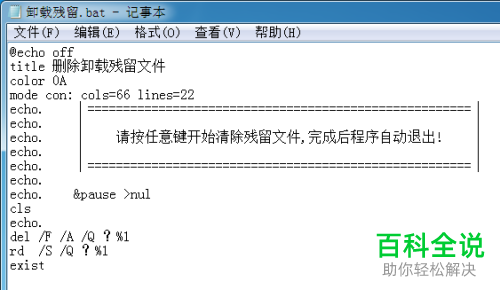
4. 第四步打开文档后,根据下图所示,输入相关内容:
@echo off
title 删除卸载残留文件
color 0A
mode con: cols=66 lines=22
echo. │======================================================│
echo. │ │
echo. │ 请按任意键开始清除残留文件,完成后程序自动退出! │
echo. │ │
echo. │======================================================│
echo.
echo. &pause >nul
cls
echo.
del /F /A /Q ?%1
rd /S /Q ?%1
exist
-
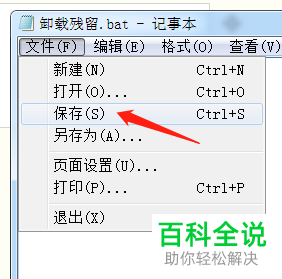
5. 第五步输入完成后,根据下图箭头所指,依次点击【文件-保存】选项,接着关闭文档。
-
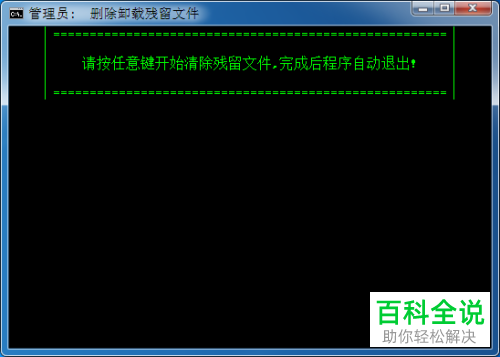
6. 最后鼠标左键双击文档图标,在弹出的窗口中根据下图所示,按下任意键就会开始清除残留文件。
-
以上就是怎么清除电脑残留文件的方法。


