电脑PR软件怎么对视频的过渡效果进行更改
PR软件是我们现在经常使用的视频编辑软件,而今天小编告诉大家的是电脑PR软件怎么对视频的过渡效果进行更改。
具体如下:
-
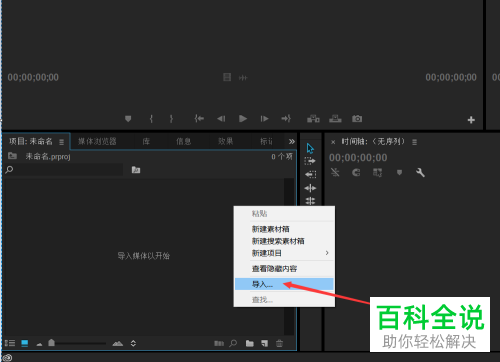
1. 首先我们在电脑 中打开PR软件,进入主界面之后我=选择“新建项目”,然后在空白区域右键,在打开 的窗口中点击导入,将视频导入,
-
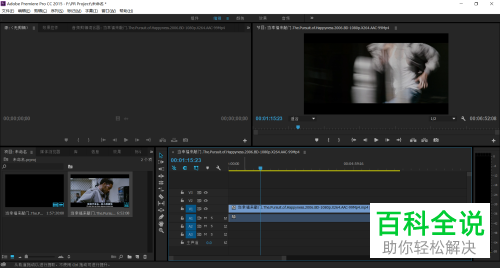
2. 导入成功之后我们将该其拖动到时间轴中,
-
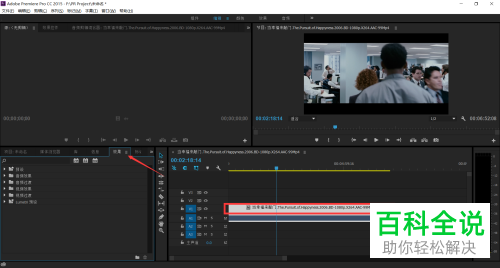
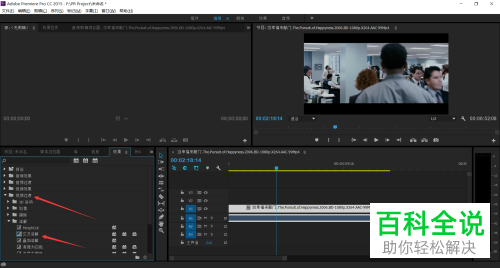
3. 之后我们需要先选中时间轴的视频轨道,并点击左侧栏中的【效果】栏。
-
4. 在效果栏中我们点击【视频过渡】-【溶解】,默认的是视频过渡效果是【交叉溶解】(蓝色)。
-
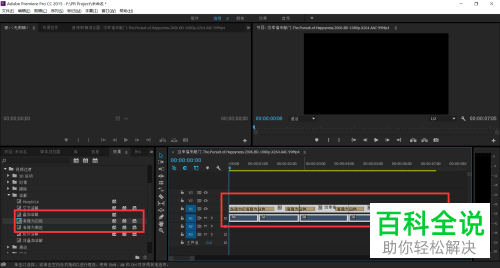
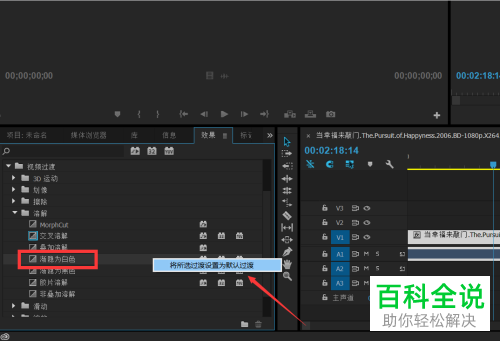
5. 我们选择自己需要的,右键,然后在打开的窗口中点击【将所选过渡设置为默认过渡】即可。
-
6. 之后我们再次选中时间轴中的视频轨道,按下【ctrl+ D】组合键,就会出现效果了。