
WPS如何同步多个单元格数据
WPS是一款功能强大的办公软件,有些新用户不知道WPS如何同步多个单元格数据,接下来小编就给大家介绍一下具体的操作步骤。
具体如下:
-
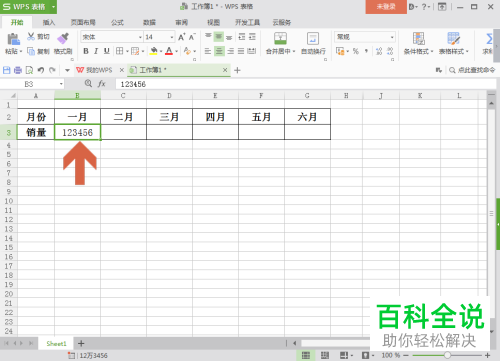
1. 首先第一步用WPS打开电脑中的任意表格。根据下图箭头所指,小编以同步销量为例,先输入一月销量。
-
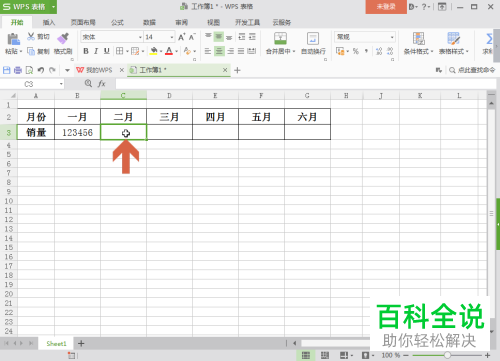
2. 第二步根据下图箭头所指,点击【C3】单元格。
-
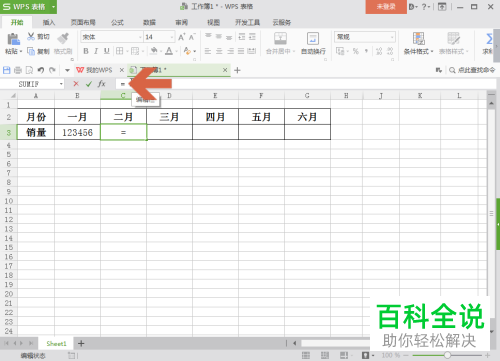
3. 第三步根据下图箭头所指,在公式栏中输入【=】。
-
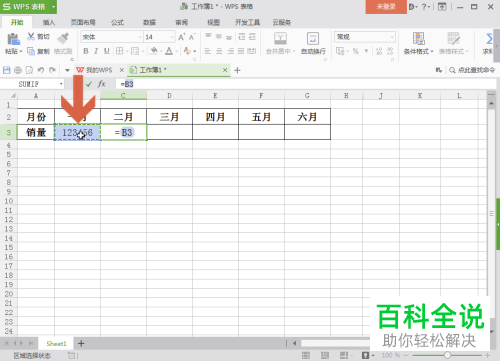
4. 第四步根据下图箭头所指,鼠标左键单击【B3】单元格。
-
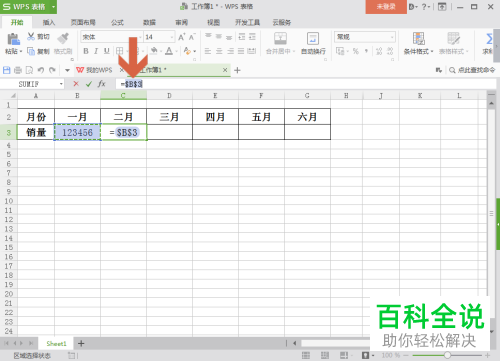
5. 第五步按下【F4】快捷键,根据下图箭头所指,添加绝对引用。
-
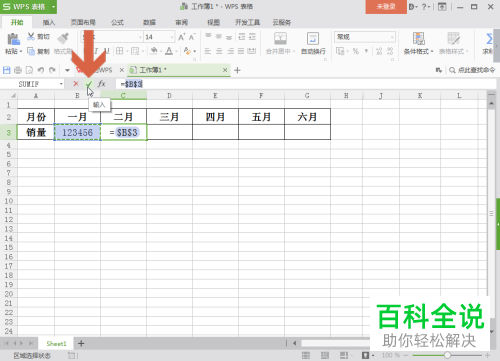
6. 第六步编辑完成后,根据下图箭头所指,点击【√】图标。
-
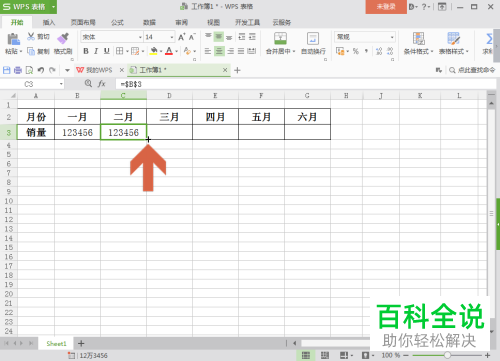
7. 第七步根据下图箭头所指,点击C3单元格右下角的填充柄图标,向右拖动。
-
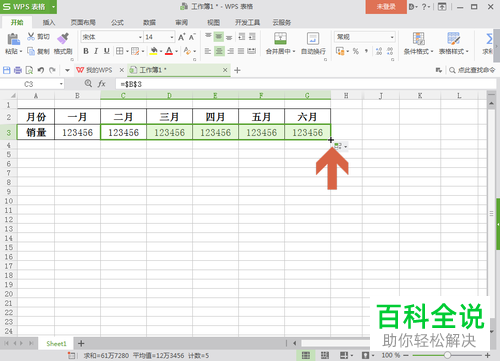
8. 第八步根据下图箭头所指,填充至G3单元格。
-
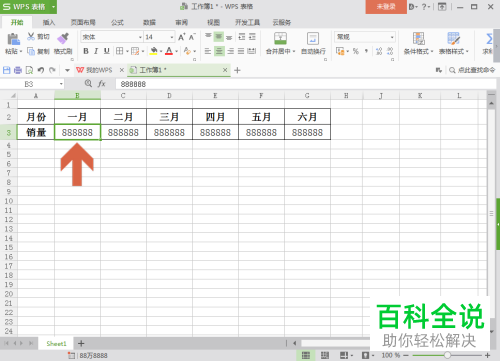
9. 最后根据下图箭头所指,如果修改B3单元格,将自动修改后面的所有单元格,成功同步数据。
-
以上就是WPS如何同步多个单元格数据的方法。


