> 文章列表 > 如何开启Macbook自带简体拼音输入法中的模糊拼音功能?

如何开启Macbook自带简体拼音输入法中的模糊拼音功能?

相信很多小伙伴都有在使用Macbook,其中自带简体拼音输入法中的模糊拼音功能如何才能开启呢?方法很简单,下面小编就来为大家介绍。

具体如下:

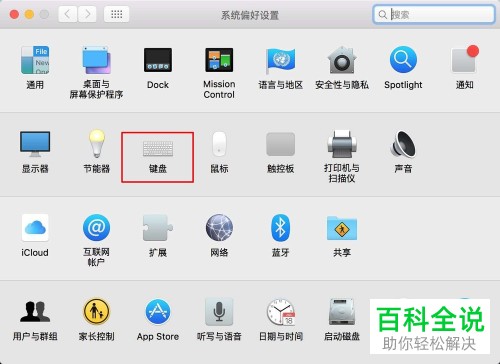
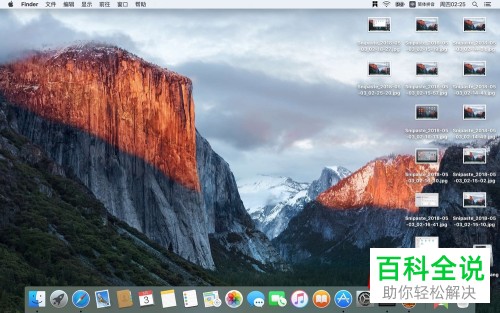
  1. 1. 首先,点击桌面底端的齿轮图标。打开系统偏好设置窗口后,找到并点击“键盘”。
    如何开启Macbook自带简体拼音输入法中的模糊拼音功能?

    如何开启Macbook自带简体拼音输入法中的模糊拼音功能?

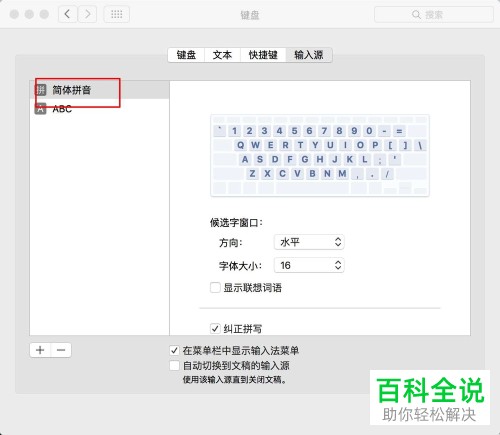
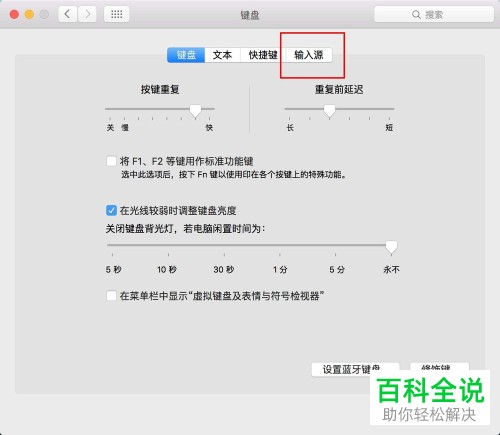
  2. 2. 打开键盘窗口后,点击上方的“输入源”。进入输入源界面后,点击左侧列的“简体拼音”。
    如何开启Macbook自带简体拼音输入法中的模糊拼音功能?

    如何开启Macbook自带简体拼音输入法中的模糊拼音功能?

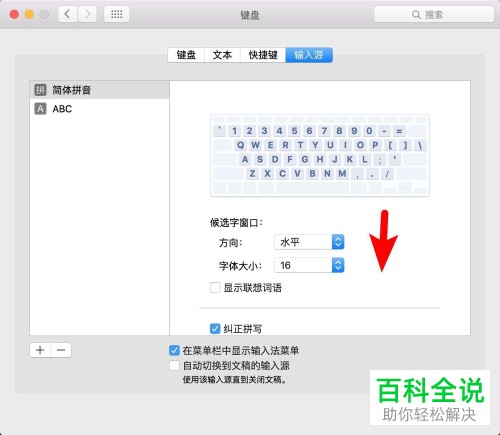
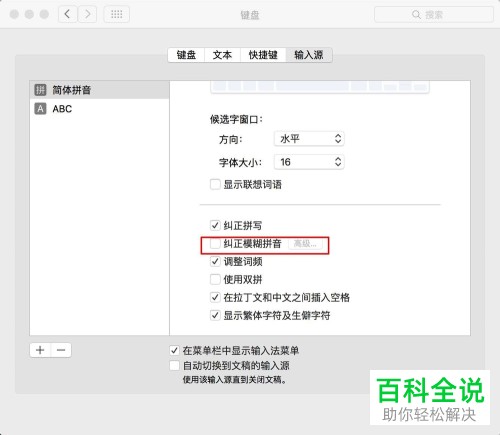
  3. 3. 接着,滑动页面,找到“纠正模糊拼音”选项并勾选。

    如何开启Macbook自带简体拼音输入法中的模糊拼音功能?

    如何开启Macbook自带简体拼音输入法中的模糊拼音功能?

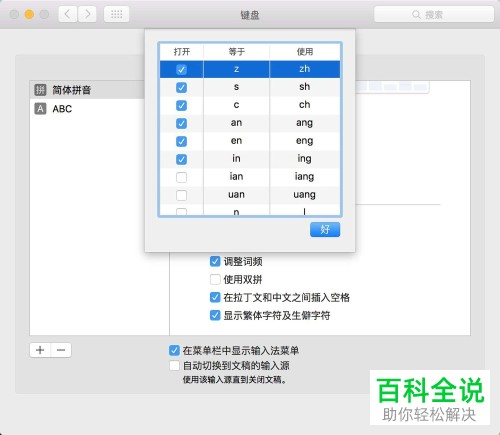
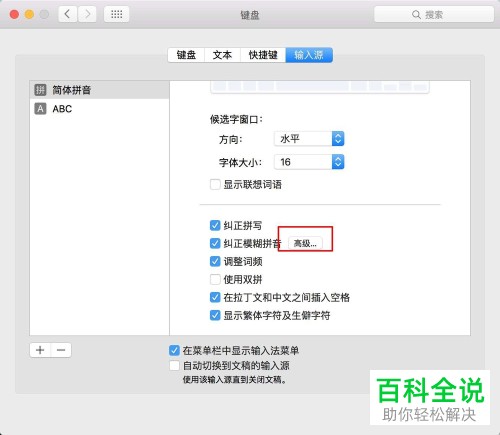
  4. 4. 点击下图红框所圈处的“高级”,出现下图二所示窗口后,根据自身需要进行勾选,然后再点击“好”
    如何开启Macbook自带简体拼音输入法中的模糊拼音功能?

    如何开启Macbook自带简体拼音输入法中的模糊拼音功能?

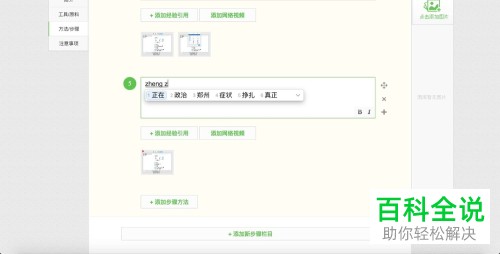
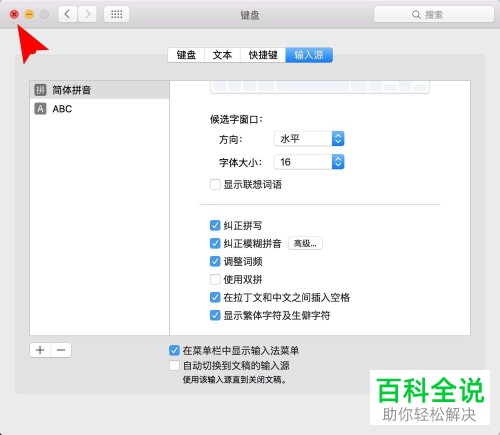
  5. 5. 最后,点击页面左上角的“×”号退出。当我们再打开输入法使用时,就能有模糊音了,也就不需要再输入完整的拼音了。
    如何开启Macbook自带简体拼音输入法中的模糊拼音功能?

    如何开启Macbook自带简体拼音输入法中的模糊拼音功能?

  6. 以上就是小编为大家介绍的开启Macbook自带简体拼音输入法中的模糊拼音功能的方法,希望能帮到你~

公寓买卖交易信息