
电脑中注册表如何禁止USB接口接入
如果我们把电脑作为服务器使用的话,最好禁止USB接口接入,以防止不必要的病毒侵入。今天小编就告诉大家电脑中注册表如何禁止USB接口接入。
具体如下:
-
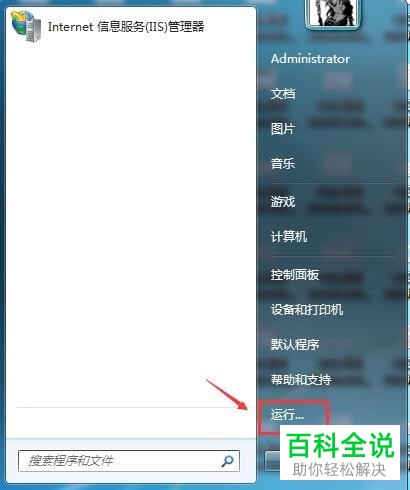
1. 首先我们打开电脑,然后同时按住Win R键,之后即可打开运行窗口。或者我们点击开始菜单栏,在弹出的窗口中点击运行。
-
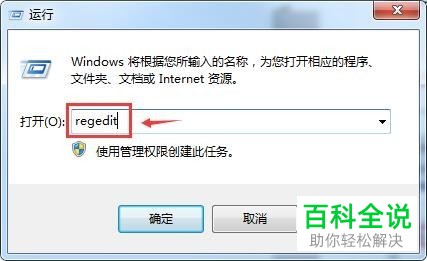
2. 在输入栏中输入【regedit】,点击下方的确定。
-
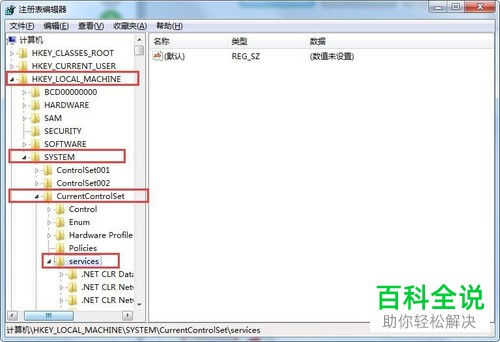
3. 之后在打开的注册表编辑器界面中,我们先点击左侧栏中的【HKEY_LOCAL_MACHINE】,在下拉文件夹中点击【SYSTEM 】,再点击下拉文件夹中的【CurrentControlSet】,最后点击【services】。
-
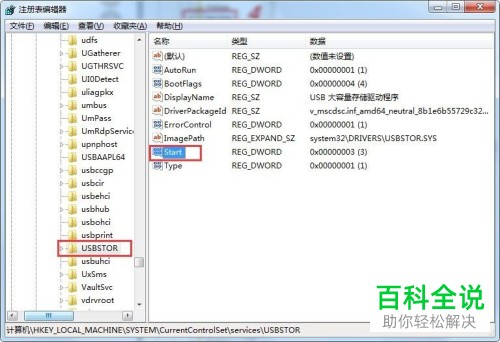
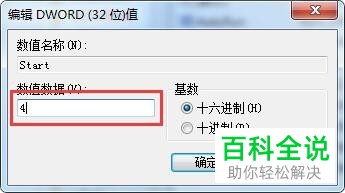
4. 之后我们在下拉文件夹中点击【USBSTOR】文件夹,然后在右侧一栏中找到并双击【start】。
-
5. 在弹出的窗口中输入4,然后点击确定。
-
6.之后USB接口就会接入失败了,如果没有的话,重启即可。

-
以上就是电脑中注册表禁止USB接口接入的方法。


