
如何修改IP地址
有的小伙伴在使用电脑时,发现本机的IP地址与其它电脑的IP地址相冲突了,因此想要修改本机的IP地址,但是却不知道如何修改,那么小编就来为大家介绍一下吧。
具体如下:
-
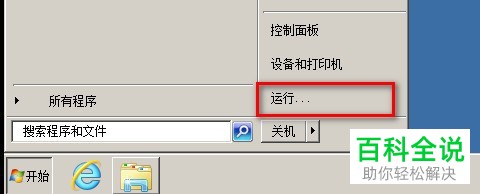
1. 第一步,点击桌面左下角的开始图标,来查看需要修改的IP地址是否存在于局域网中。

-
-
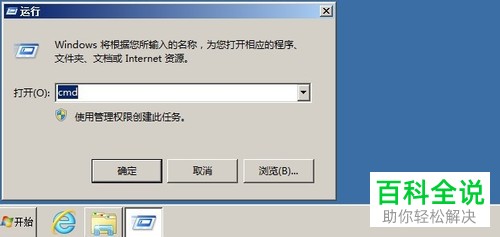
3. 第三步,来到运行窗口后,输入CMD命令,接着点击确定选项,或者按回车键执行该命令。
-
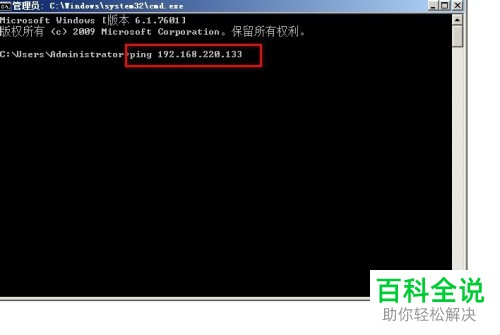
4. 第四步,小编这里想要检查是否有192.168.220.133的IP地址,那么在下图所示的页面中,输入:ping 192.168.220.133,接着按回车键。
-
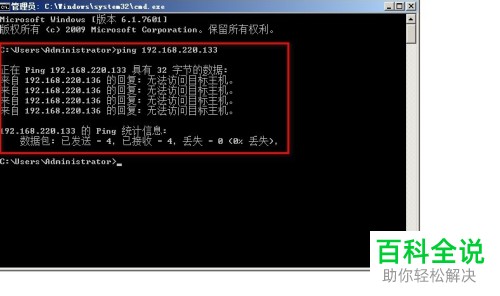
5. 第五步,我们可以看到如下图所示的无法访问目标主机的页面,说明没有使用此IP地址。
-
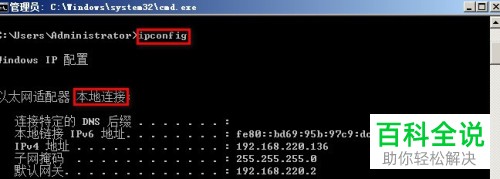
6. 第六步,在下图所示的页面中,输入ipconfig,接着按回车键,来查看网络适配器的名称,我们可以看到网络适配器的名称是本地连接。
-
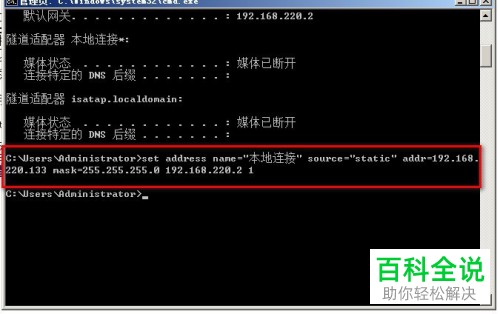
7. 第七步,点击下图所示的cmd命令页面,接着输入:“set address name=\"本地连接\" source=\"static\" addr=192.168.220.133 mask=255.255.255.0 192.168.220.2 1”,然后按回车键执行。
-
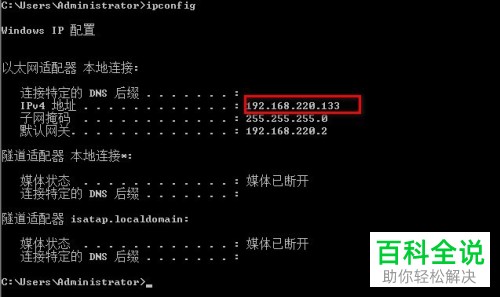
8. 第八步,成功执行完后,输入ipconfig,接着我们可以看到IP地址已经成功修改为192.168.220.133了。
-
以上就是如何修改IP地址的方法。


