> 文章列表 > 如何将苹果iPhone手机中的语音备忘录发送到微信

如何将苹果iPhone手机中的语音备忘录发送到微信

今天给大家介绍一下如何将苹果iPhone手机中的语音备忘录发送到微信的具体操作步骤。

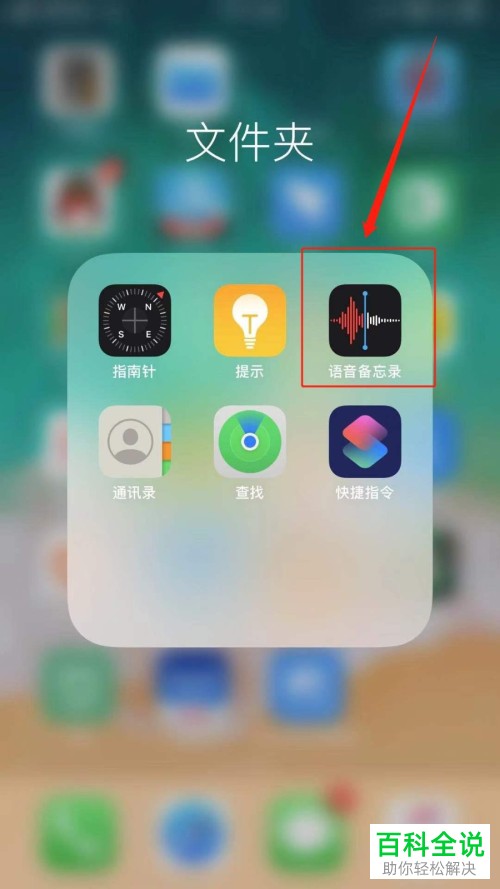
  1. 1. 解锁手机后,找到桌面上的“语音备忘录”,打开。

    如何将苹果iPhone手机中的语音备忘录发送到微信

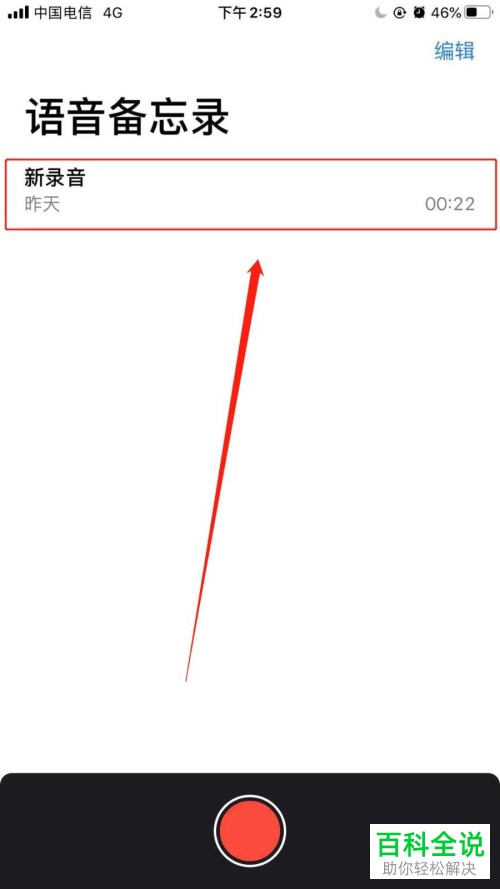
  2. 2. 进入主页面后,找到想要发送的录音,点击。

    如何将苹果iPhone手机中的语音备忘录发送到微信

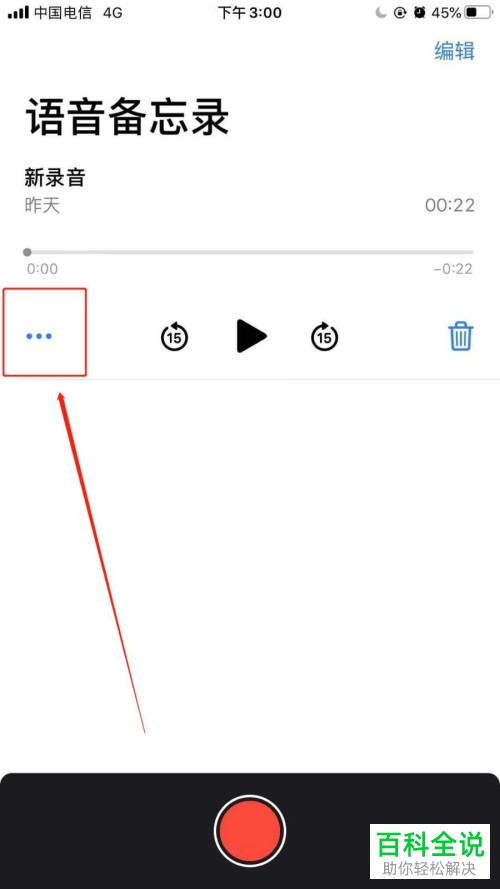
  3. 3. 在打开的录音页面,点击左下方的三点图标。

    如何将苹果iPhone手机中的语音备忘录发送到微信

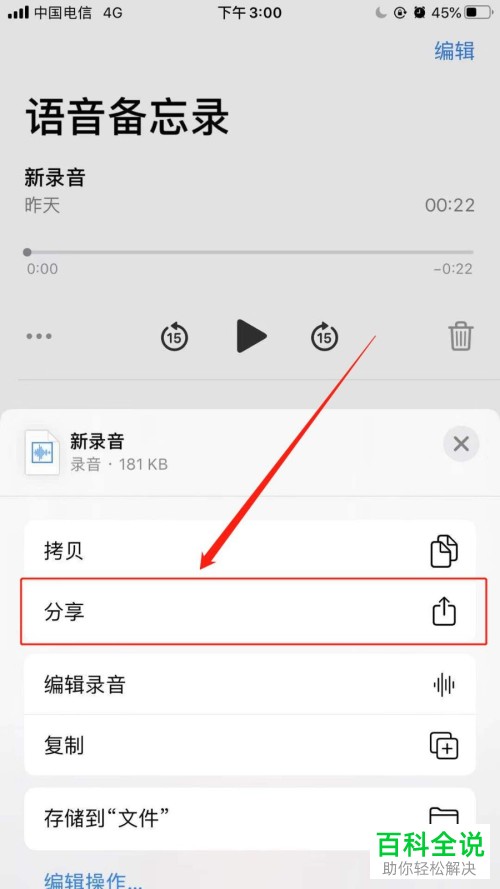
  4. 4.如图,在打开的菜单中,选择“分享”选项。

    如何将苹果iPhone手机中的语音备忘录发送到微信

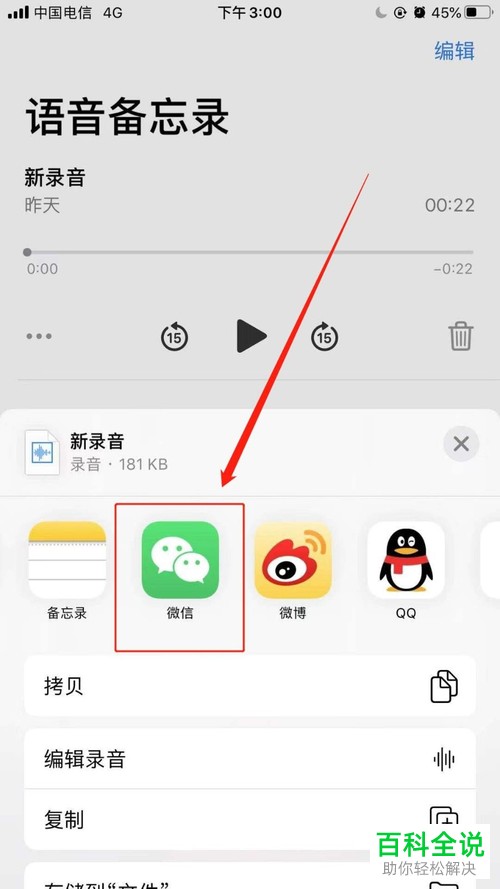
  5. 5. 如图,在弹出的分享渠道中,选择微信即可进行分享。

    如何将苹果iPhone手机中的语音备忘录发送到微信

  6. 以上就是如何将苹果iPhone手机中的语音备忘录发送到微信的具体操作步骤。