相信很多小伙伴在日常办公中都会用到PPT,在其中如何才能使用快捷键插入相同的图形呢?方法很简单,下面小编就来为大家介绍。
具体如下:
-
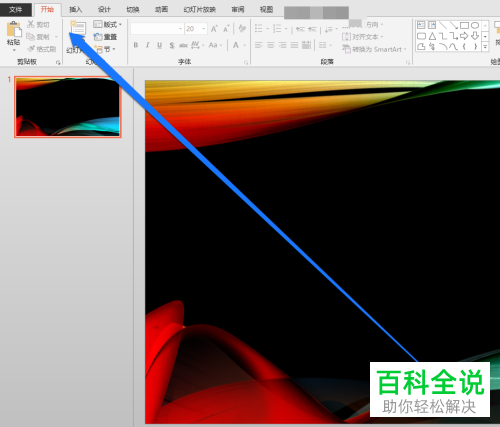
1. 首先,在PPT中新建一个幻灯片。
-
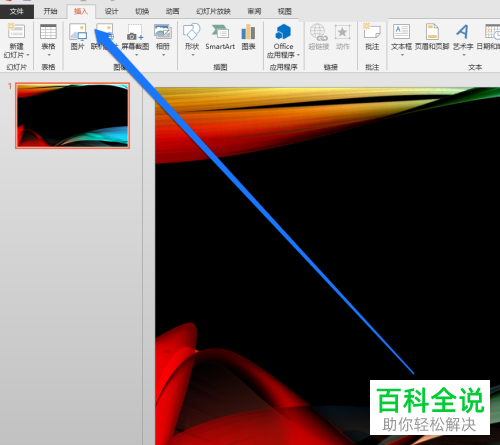
2. 点击页面上端的“插入”,在其下菜单栏中找到并点击“形状”。
-
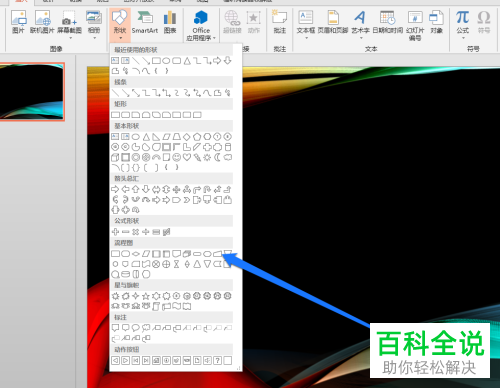
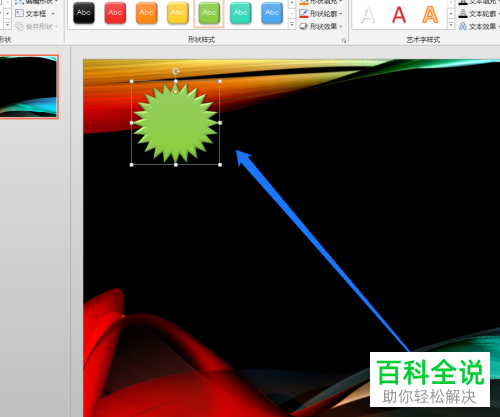
3. 在弹出窗口中任意点击一个图形。
-
-
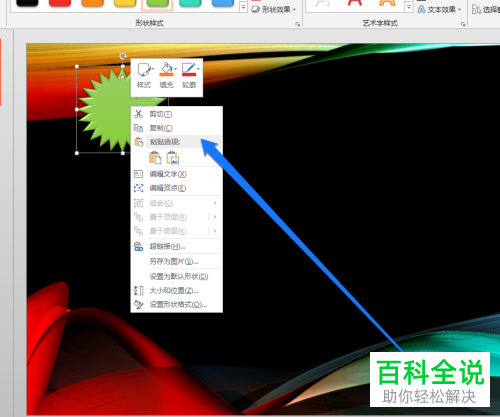
4. 将图形选中后右键,在弹出菜单中点击“复制”。
-
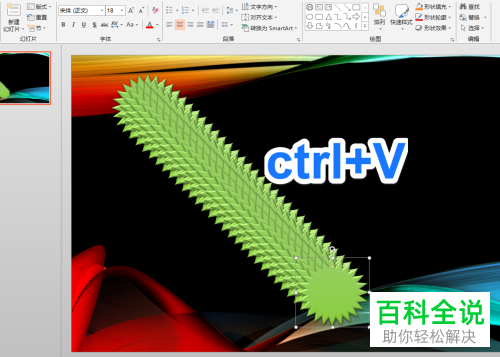
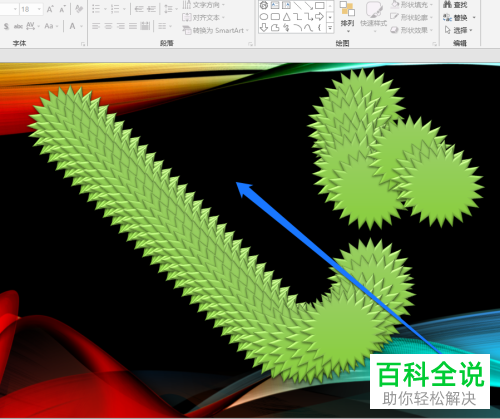
5. 最后,同时按下“Ctrl”+“V”键,就能快速插入相同的图形。然后再使用图形的重叠功能,就能制作出新的图形。
-
-
以上就是小编为大家介绍的在PPT中使用快捷键插入相同的图形的方法,希望能帮到你~



